
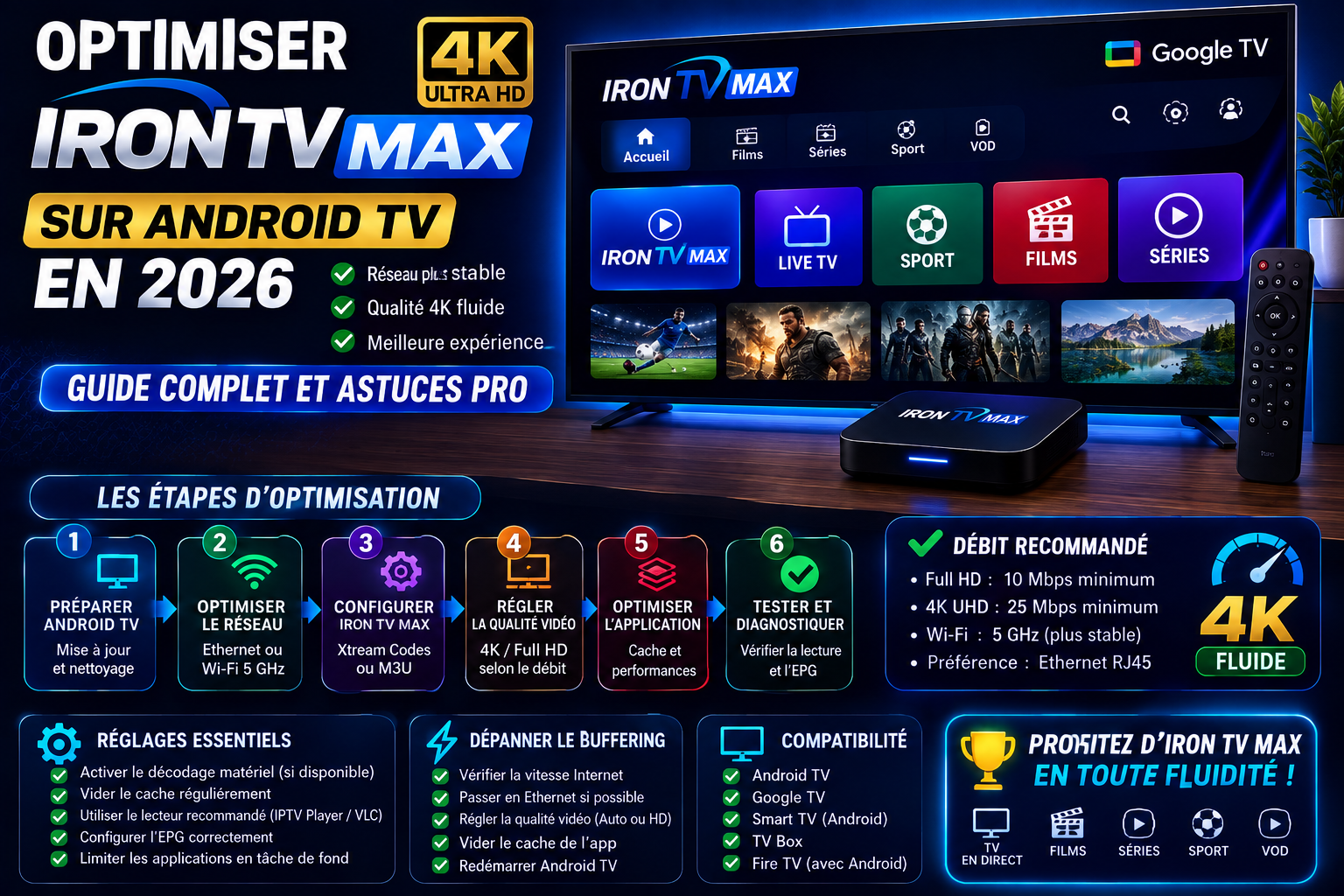
Optimiser Iron TV Max sur Android TV en 2026 : réseau, cache et 4K
Ce tutoriel intervient après l’installation initiale. Il traite uniquement l’optimisation d’Iron TV Max sur Android TV ou Google TV : stockage, cache, lecteur, EPG, favoris, Ethernet, Wi-Fi, Full HD, 4K et diagnostic. Pour créer le profil ou choisir Xtream Codes, M3U ou portail, utilisez le guide de configuration complète.
Optimisation Android TV en 7 étapes
Mettre à jour
Installez les mises à jour officielles puis redémarrez l’appareil.
Libérer du stockage
Supprimez les applications et fichiers inutiles sans effacer le profil.
Contrôler le lecteur
Utilisez une version officielle compatible avec la télécommande et le format reçu.
Vérifier EPG et favoris
Attendez la synchronisation avant de rafraîchir ou de vider le cache.
Comparer le réseau
Testez Ethernet, Wi-Fi 5 GHz et éventuellement un autre réseau.
Tester la qualité
Validez HD puis Full HD avant de tester la 4K ou le décodage.
Documenter le résultat
Notez le symptôme, le réglage modifié et le résultat avant l’étape suivante.
Diagnostic rapide avant toute modification
| Symptôme | Premier contrôle | Réglage à éviter immédiatement |
|---|---|---|
| Application lente | Stockage libre, applications ouvertes et redémarrage | Effacer toutes les données sans sauvegarder le profil |
| EPG vide | Heure système, fin de synchronisation et rafraîchissement | Changer de format d’accès au hasard |
| Freeze en 4K | Tester Full HD puis Ethernet | Augmenter le cache et la qualité simultanément |
| Écran noir | Tester plusieurs contenus puis un autre mode de décodage | Réinstaller immédiatement l’ensemble de l’appareil |
Sommaire
- 1. Ce que couvre ce guide
- 2. Auditer l’appareil
- 3. Vérifier le lecteur officiel
- 4. Contrôler le profil et le format
- 5. EPG, VOD et favoris
- 6. Cache et stockage
- 7. Ethernet et Wi-Fi
- 8. Full HD, 4K et décodage
- 9. Diagnostic par symptôme
- 10. Préparer une demande au support
- 11. Guides complémentaires
- 12. Questions fréquentes
1. Ce que couvre ce tutoriel Android TV optimisé
Cette page est centrée sur l’optimisation après installation. Elle ne remplace pas le tutoriel de première configuration et ne duplique pas le guide général consacré au buffering.
À utiliser ici
Application lente, stockage limité, EPG incomplet, 4K instable, Wi-Fi variable ou décodage à comparer.
À consulter ailleurs
Première installation, guide 4K général ou dépannage réseau commun à plusieurs appareils.
2. Auditer Android TV ou Google TV
| Élément | Contrôle | Action raisonnable |
|---|---|---|
| Système | Version, date, heure et mises à jour officielles | Installer les mises à jour proposées puis redémarrer |
| Stockage | Espace libre après chargement des applications | Supprimer les applications et fichiers inutilisés |
| Applications | Nombre d’applications ouvertes ou actives | Fermer les applications lourdes avant une longue session |
| Affichage | Résolution de sortie et comportement du téléviseur | Commencer avec le réglage automatique ou recommandé |
| Réseau | Résultat à l’emplacement réel de la TV | Comparer Ethernet, Wi-Fi 5 GHz et 2,4 GHz |
| Température | Chauffe anormale après une longue session | Ventiler l’appareil et éviter de l’enfermer derrière la TV |
| Sortie vidéo | Résolution et fréquence réellement prises en charge | Utiliser Automatique puis comparer un réglage stable |
3. Vérifier le lecteur officiel utilisé
Le lecteur doit être obtenu depuis un store officiel ou le site officiel de son éditeur. Vérifiez qu’il fonctionne correctement avec la télécommande et qu’il accepte le format déjà fourni.
Pour comparer les lecteurs sans mélanger l’optimisation de l’appareil, consultez le tutoriel Android TV principal.
4. Contrôler le profil et le format d’accès
Utilisez uniquement les informations déjà fournies pour un service autorisé. Le format choisi dans l’application doit correspondre aux champs reçus.
| Informations reçues | Mode correspondant | Erreur fréquente |
|---|---|---|
| Serveur, identifiant et mot de passe | Connexion structurée prévue par le lecteur | Coller une URL complète dans un champ serveur |
| URL complète de playlist | Import de playlist | Découper ou modifier l’URL |
| Mode spécifique annoncé par l’application | Uniquement si ce mode a été prévu | Choisir un portail sans instruction claire |
N’affichez jamais l’URL complète, l’identifiant ou le mot de passe dans une capture publique.
5. EPG, VOD et favoris
EPG
Vérifiez l’heure système, attendez la fin de l’import puis rafraîchissez une seule fois.
VOD
Testez plusieurs fiches et un contenu autorisé avant de conclure qu’une catégorie est indisponible.
Favoris
Ajoutez quelques éléments, redémarrez l’application et vérifiez qu’ils restent enregistrés.
Catégories
Laissez le premier chargement se terminer avant de relancer ou de vider le cache.
6. Cache, données et stockage
| Action | Quand l’utiliser | Conséquence possible |
|---|---|---|
| Vider le cache | Lenteur, anciennes données ou guide mal affiché | L’application recharge ses éléments temporaires |
| Effacer les données | Dernier recours après sauvegarde des informations utiles | Le profil peut être supprimé |
| Désinstaller | Version corrompue ou mise à jour problématique | Réinstallation nécessaire depuis la source officielle |
| Redémarrer | Après une longue session ou plusieurs applications ouvertes | Libère des ressources sans supprimer le profil |
7. Ethernet, Wi-Fi 5 GHz et Wi-Fi 2,4 GHz
| Connexion | Usage | Interprétation du test |
|---|---|---|
| Ethernet | TV principale, sport et longues sessions | Une amélioration nette oriente vers le Wi-Fi local |
| Wi-Fi 5 GHz | Appareil proche du routeur ou d’un point mesh | Les murs et le placement derrière la TV peuvent réduire la stabilité |
| Wi-Fi 2,4 GHz | Distance plus importante ou usage moins exigeant | Portée supérieure mais environnement parfois plus encombré |
| Autre réseau | Test temporaire de comparaison | Permet d’isoler la connexion domestique |
Le diagnostic réseau complet se trouve dans le guide consacré au buffering .
8. Full HD, 4K et mode de décodage
- Validez la Full HD avant de tester la 4K.
- Utilisez le même contenu et le même réseau pendant la comparaison.
- Changez uniquement le mode de décodage si l’image reste noire ou instable.
- Notez le résultat : image, son, fluidité et température.
- Revenez au réglage précédent si la situation se dégrade.
| Test | Réglage | Résultat à noter |
|---|---|---|
| Réseau de référence | Ethernet ou Wi-Fi 5 GHz | Fluidité, temps de chargement et coupures |
| Qualité de référence | HD ou Full HD | Image, son et stabilité pendant plusieurs minutes |
| Test 4K | Même contenu, même réseau | Freeze, chauffe, son ou écran noir |
| Décodage | Matériel puis logiciel si nécessaire | Différence visible sans changer le réseau |
9. Dépannage Android TV selon le symptôme
| Symptôme | Cause probable | Premier test |
|---|---|---|
| Identifiants refusés | Format ou saisie incorrecte | Reprendre les informations depuis leur source originale |
| EPG vide | Heure, import incomplet ou cache | Contrôler le fuseau puis rafraîchir |
| Écran noir | Lecteur, décodage ou contenu isolé | Tester un autre contenu puis un autre mode de décodage |
| Freeze uniquement en 4K | Réseau ou ressources de l’appareil | Tester Full HD puis Ethernet |
| Lenteur après plusieurs jours | Cache, stockage ou applications en arrière-plan | Fermer les applications, vider le cache puis redémarrer |
10. Préparer une demande au support
Un message précis permet d’éviter plusieurs échanges. Indiquez les éléments suivants sans transmettre vos accès :
- Appareil : marque, modèle et version Android TV ou Google TV.
- Application : nom exact, version et source officielle.
- Format : type de profil utilisé, sans URL ni mot de passe.
- Réseau : Ethernet, Wi-Fi 5 GHz, 2,4 GHz ou autre réseau testé.
- Qualité : HD, Full HD ou 4K.
- Symptôme : message exact, heure et comparaison déjà réalisée.
11. Guides complémentaires
12. Questions fréquentes sur l’optimisation Android TV
Ce guide remplace-t-il le tutoriel de première installation ?
Non. Il commence après l’installation et se concentre sur le stockage, le cache, le réseau, la qualité et le diagnostic.
Faut-il vider le cache chaque jour ?
Non. Videz-le uniquement en cas de lenteur, de données anciennes ou d’affichage incorrect.
Pourquoi faut-il tester la Full HD avant la 4K ?
Cela permet de valider le lecteur et le réseau avant d’augmenter les besoins de décodage et de connexion.
Ethernet est-il obligatoire ?
Non. Il sert surtout de test de référence. Un Wi-Fi stable peut convenir selon la distance et l’environnement.
Que faire si l’EPG reste vide ?
Vérifiez l’heure, attendez la fin du chargement, rafraîchissez puis videz le cache si nécessaire.
Comment distinguer un problème de réseau d’un problème d’appareil ?
Comparez Ethernet et Wi-Fi sur le même appareil, puis testez le même profil sur un autre appareil compatible.
Quelles informations faut-il masquer dans une capture ?
Masquez les identifiants, mots de passe, URLs complètes, codes personnels et données de paiement.
Faut-il effacer les données de l’application ?
Seulement en dernier recours, après avoir sauvegardé les informations utiles. Cette action peut supprimer le profil et les préférences.
Quel test faire si la 4K coupe mais la Full HD fonctionne ?
Gardez le même contenu et le même réseau, puis comparez le décodage et Ethernet. Le guide 4K détaille ce diagnostic.
Un écran noir signifie-t-il que le compte est bloqué ?
Pas forcément. Testez plusieurs contenus, le mode de décodage et un autre appareil avant de conclure.
Besoin d’un diagnostic Android TV ?
Préparez le modèle de l’appareil, l’application, le réseau et le symptôme observé avant de contacter le support.
Contacter le support