Installation sur Samsung Tizen
Samsung Apps, profil, télécommande, réseau et 4K.
Tutoriel Samsung Tizen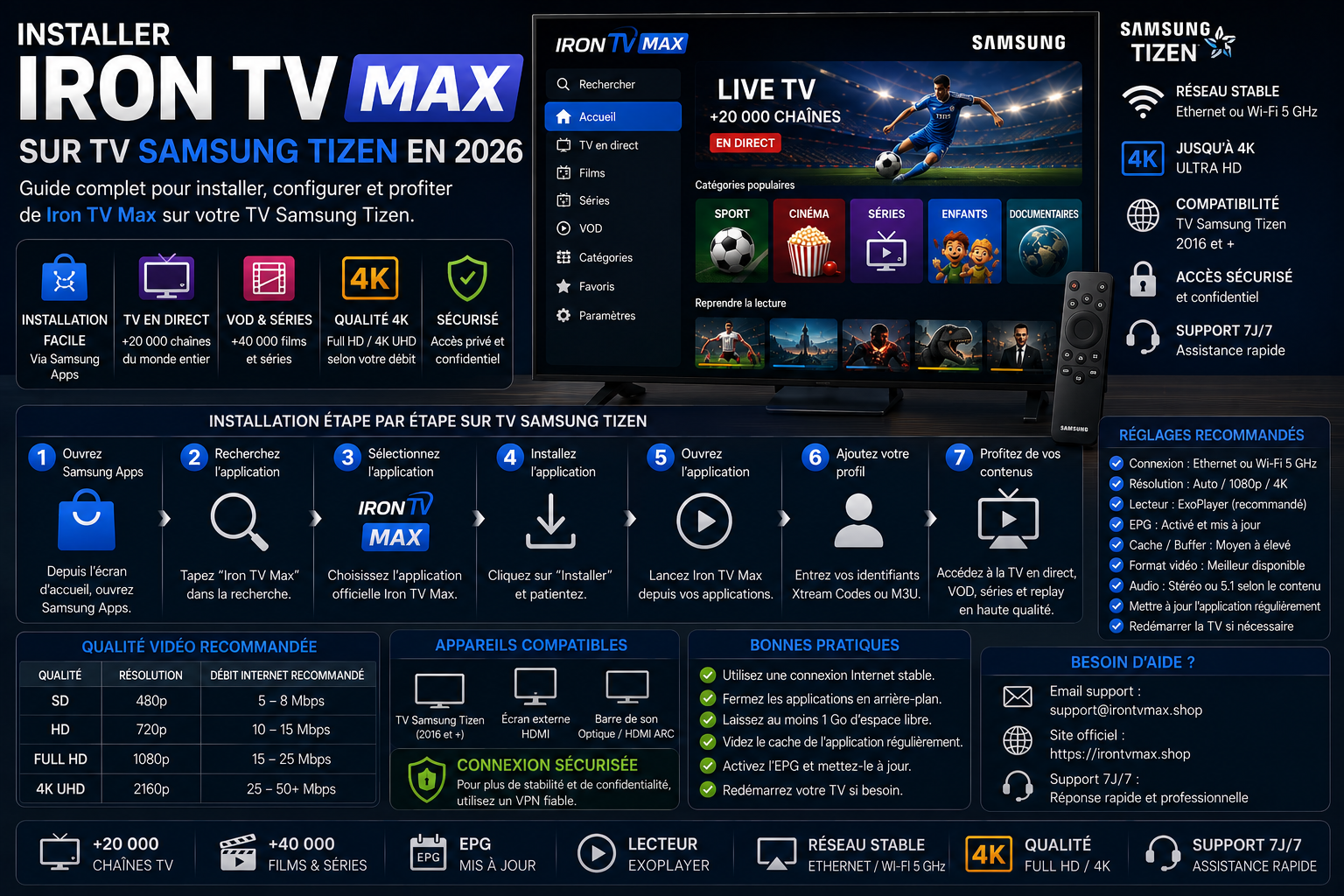

Choisissez votre appareil pour ouvrir le tutoriel correspondant. Chaque guide couvre l’installation depuis une source officielle, la création du profil, la synchronisation, les réglages utiles et le diagnostic.
Les guides disponibles concernent Samsung Tizen, LG webOS, Android TV, Fire TV Stick, iPhone et iPad, Windows, MacBook, Apple TV et NVIDIA SHIELD TV.
Dernière mise à jour :
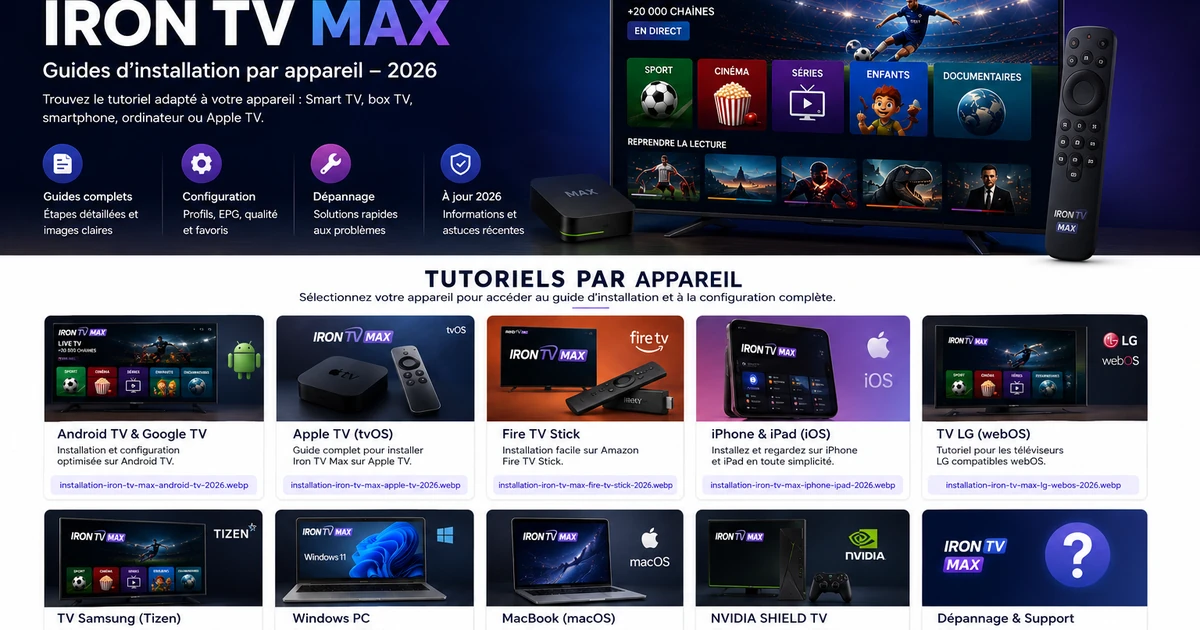
Téléchargez une application compatible depuis une source officielle et ajoutez vos accès.
Réglez la qualité, l’EPG, les favoris et les paramètres adaptés à votre appareil.
Identifiez la cause d’une erreur de connexion, d’un écran vide ou d’une lecture instable.
Sélectionnez votre équipement principal pour éviter d’utiliser une procédure prévue pour un autre système.
| Votre appareil ou besoin | Guide recommandé | Accès direct |
|---|---|---|
| TV Samsung Tizen | Installation depuis Samsung Apps, profil, navigation et réseau | Ouvrir Samsung |
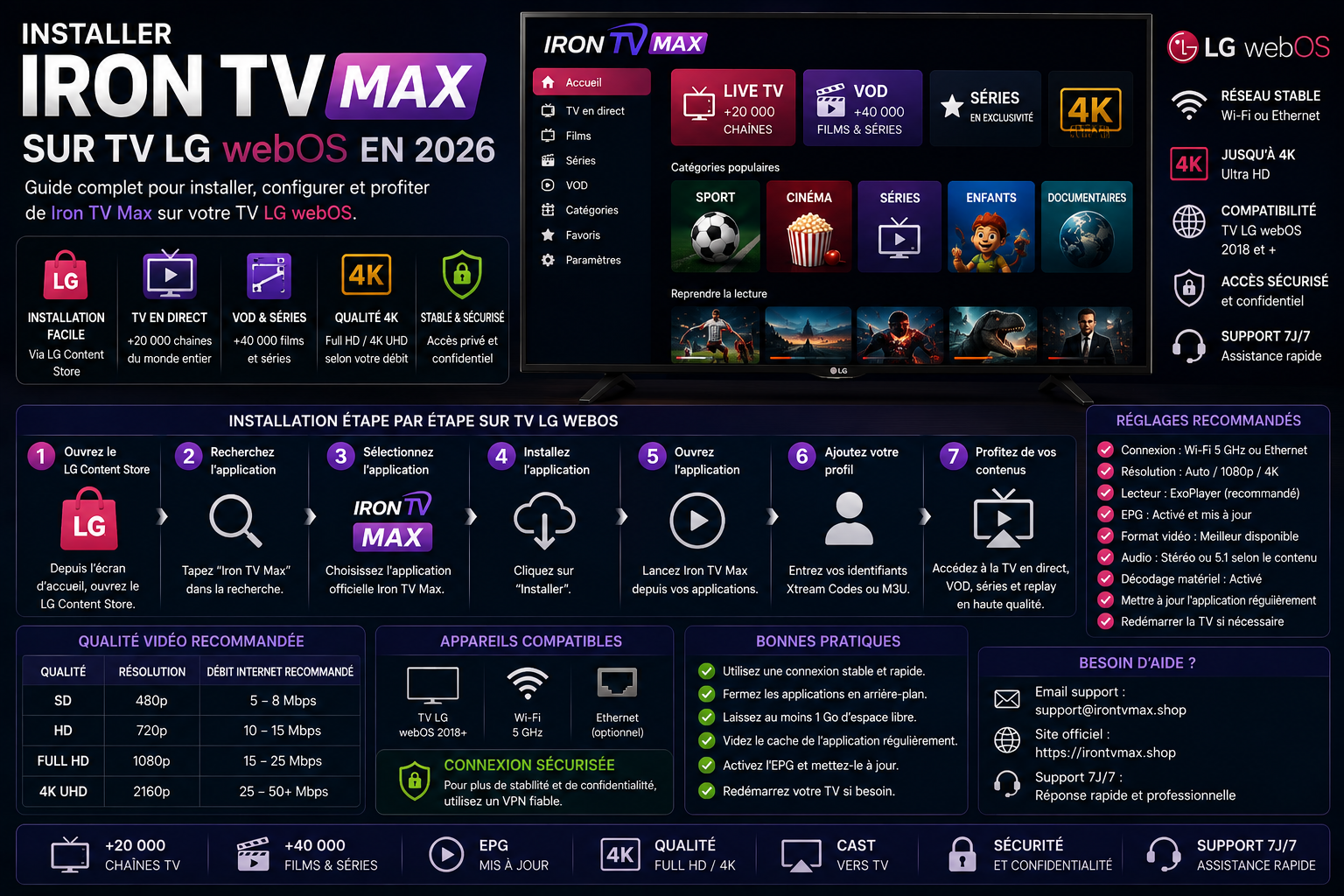
| TV LG webOS | Installation depuis le LG Content Store, profil, image et réseau | Ouvrir LG |
| Android TV ou NVIDIA SHIELD | Google Play, stockage, cache, télécommande et qualité | Ouvrir Android TV |
| Amazon Fire TV Stick | Appstore, profil, mémoire, Wi-Fi et dépannage | Ouvrir Fire TV |
| iPhone ou iPad | App Store, profil, réseau mobile et AirPlay | Ouvrir iPhone/iPad |
| Windows 10/11 | Lecteur, pare-feu, réseau, écran externe et 4K | Ouvrir Windows |
| MacBook et macOS | Lecteur, sécurité macOS, réseau, audio et écran externe | Ouvrir MacBook |
| Apple TV | App Store tvOS, profil, télécommande et réseau | Ouvrir Apple TV |
| Erreur ou lecture instable | Diagnostic des accès, du réseau, de l’application et de la qualité | Ouvrir le diagnostic |
Ouvrez le guide correspondant à votre équipement et suivez uniquement les étapes applicables à votre système.
Samsung Apps, profil, télécommande, réseau et 4K.
Tutoriel Samsung Tizen

Appstore, profil, mémoire, Wi-Fi et dépannage.
Tutoriel Fire TV Stick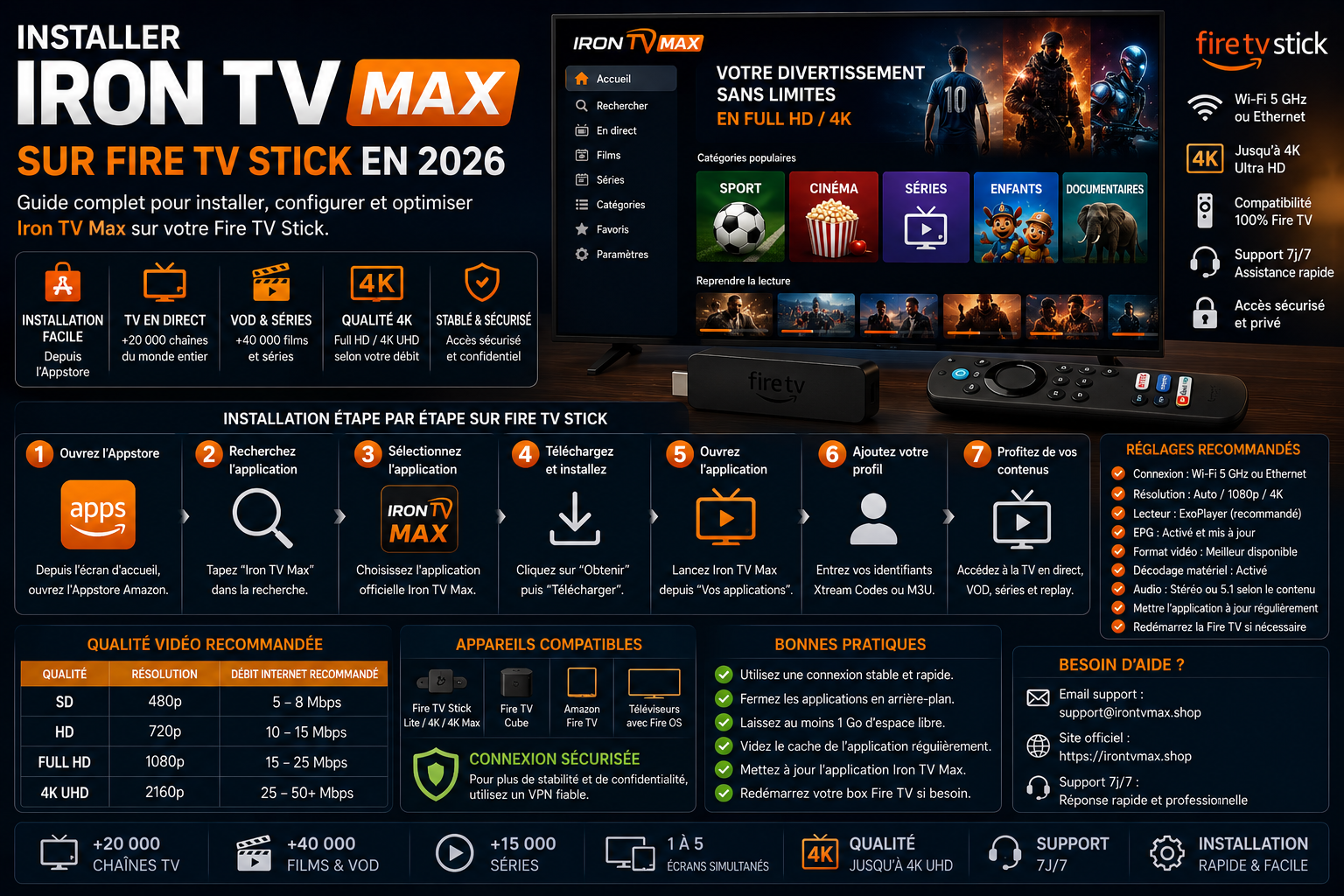
App Store, formats d’accès, 4G/5G et AirPlay.
Tutoriel iPhone et iPad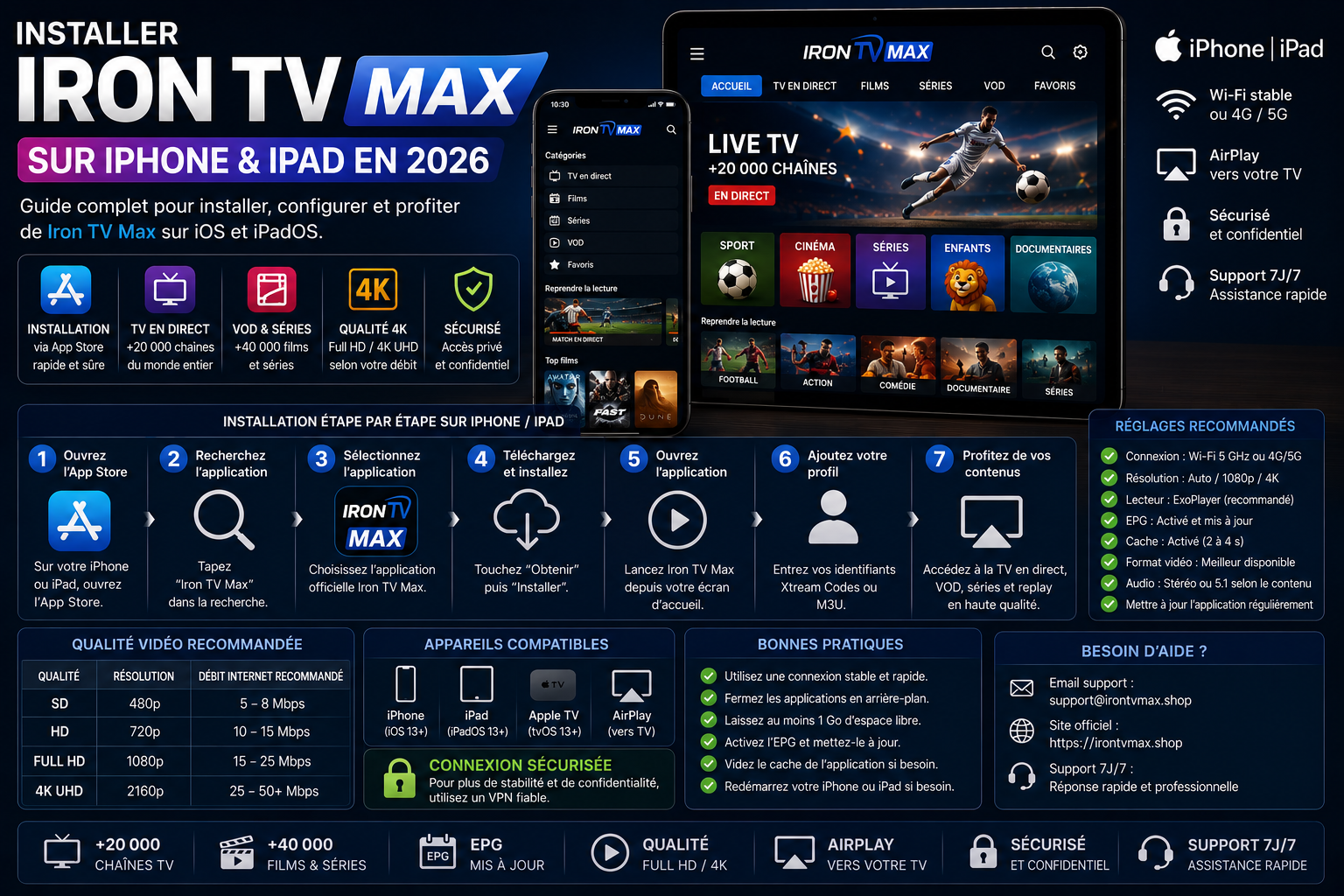
Lecteur, pare-feu, écran externe, audio et 4K.
Tutoriel Windows 10 et 11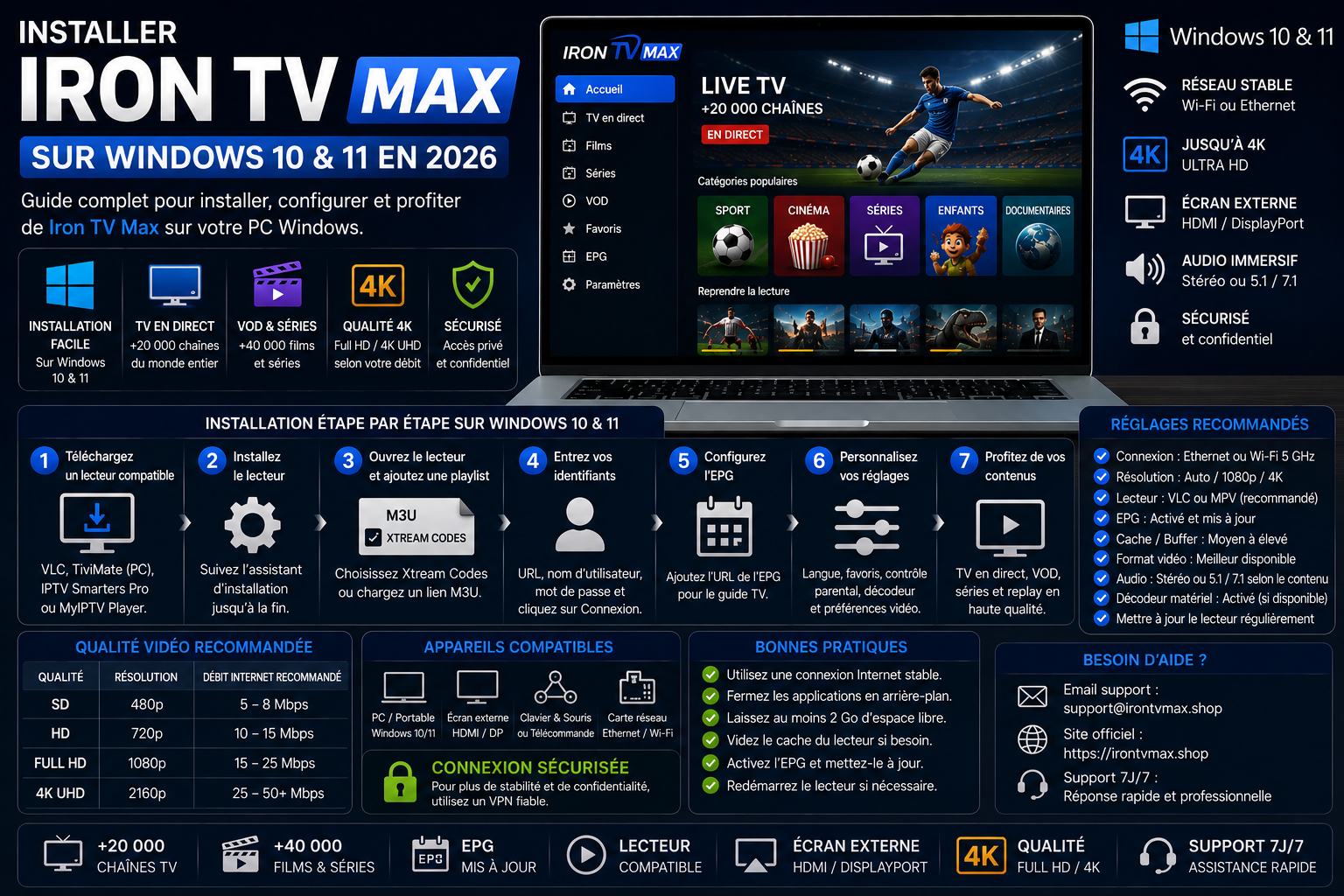
Lecteur, sécurité macOS, réseau et écran externe.
Tutoriel MacBook et macOS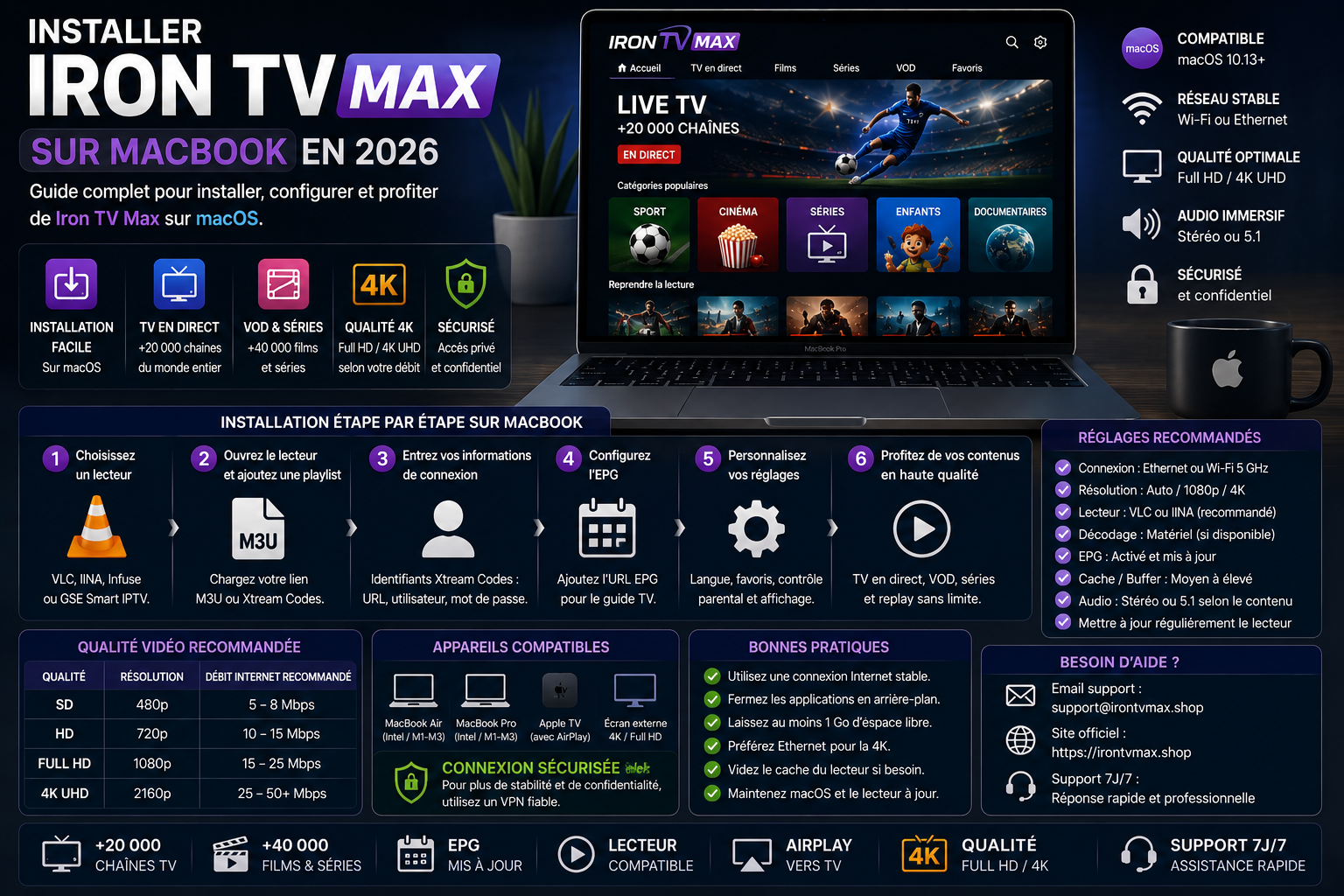
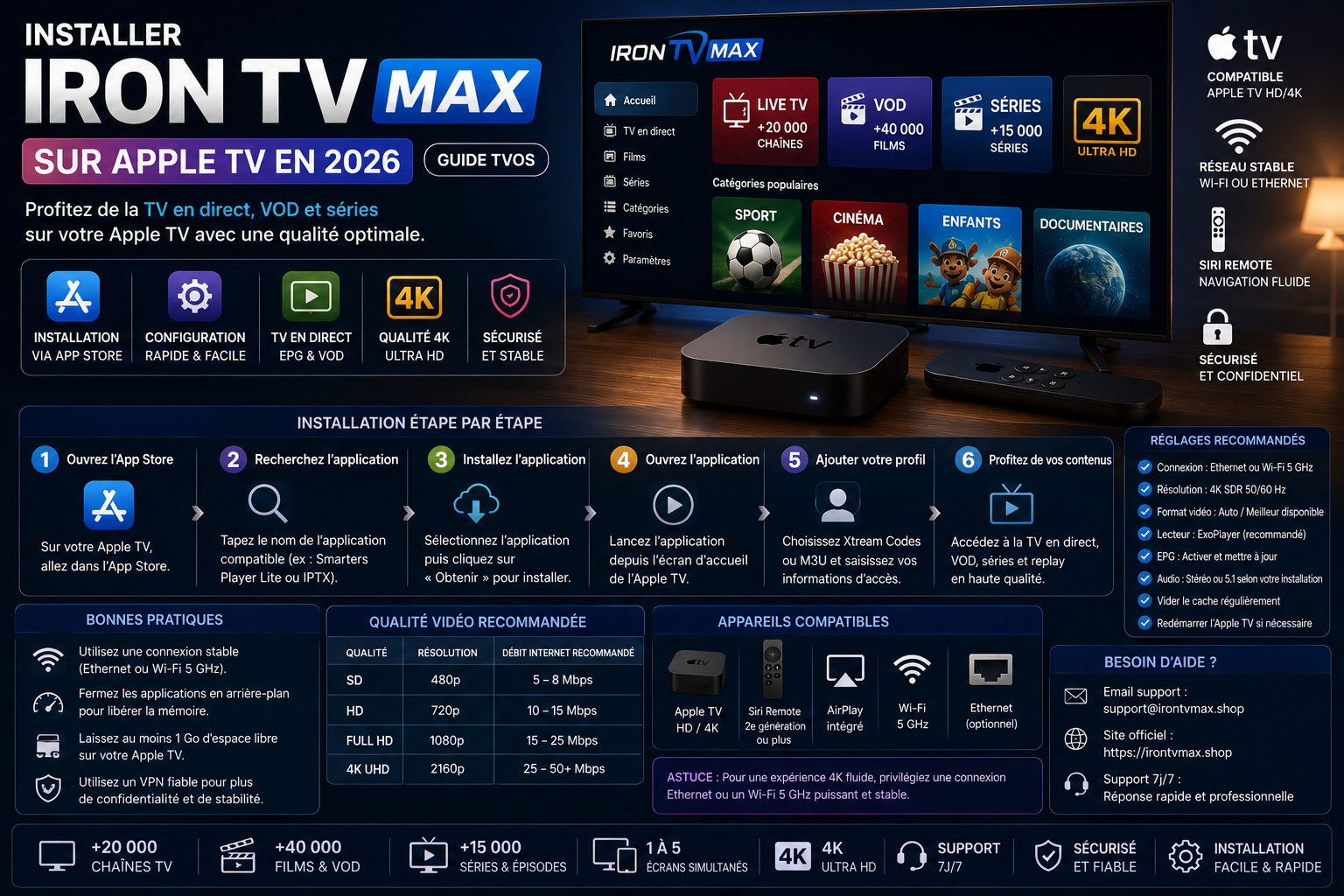
Google Play, cache, Ethernet, HDMI et 4K.
Tutoriel NVIDIA SHIELD TV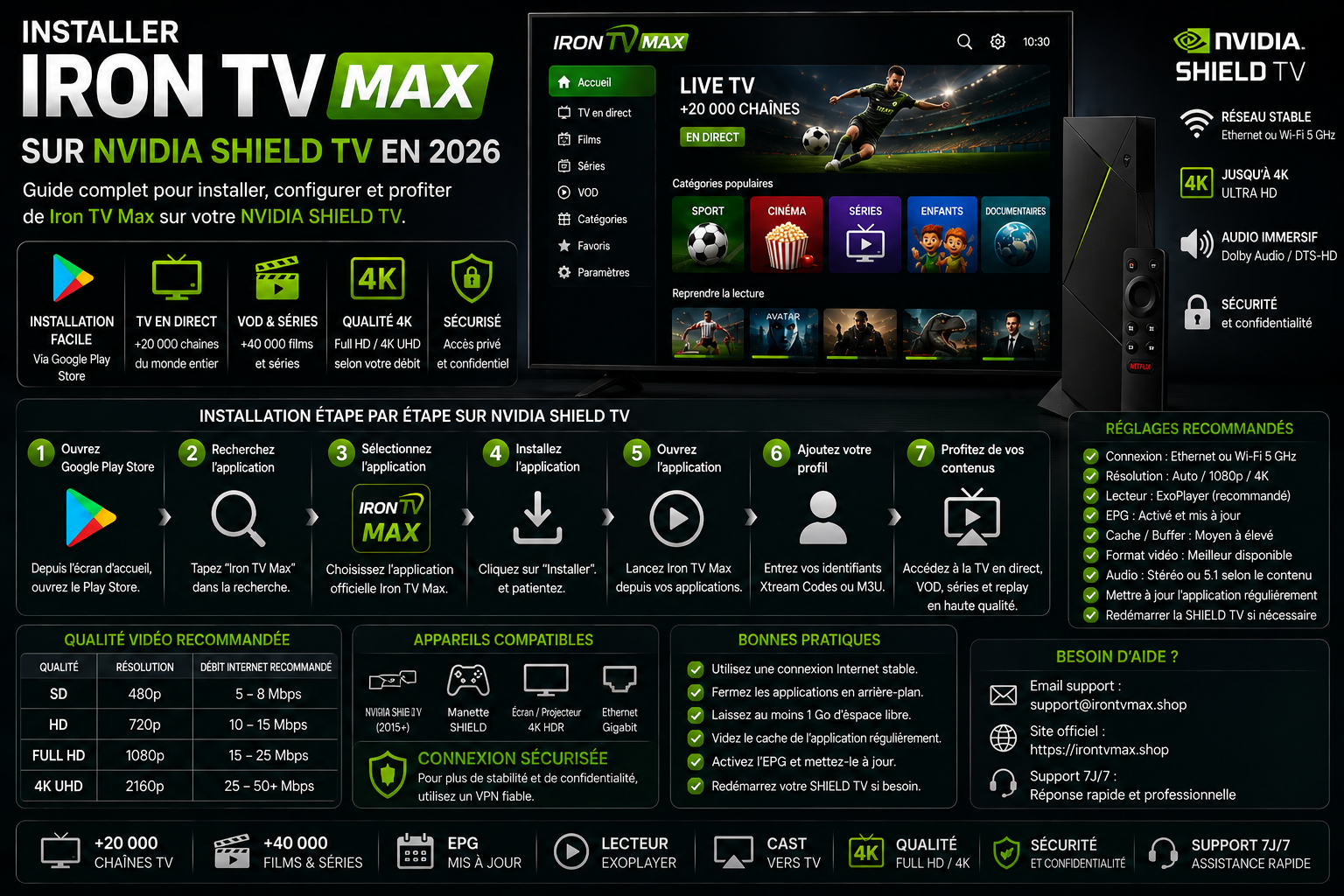
Consultez ces pages lorsque l’installation est terminée ou qu’un réglage précis doit être vérifié.
Comprendre les formats d’accès, l’EPG, les favoris, la VOD et les réglages.
Ouvrir le guideVérifier Xtream Codes, M3U, les champs et les erreurs de saisie.
Ouvrir le guideComparer réseau, qualité et appareil lorsque la lecture devient instable.
Ouvrir le guideTester débit, codec, sortie vidéo, écran et qualité de manière progressive.
Ouvrir le guideProtéger les identifiants, URLs privées, QR codes et captures.
Ouvrir le guideEnvoyer un diagnostic avec le modèle, l’application, le réseau et les tests.
Ouvrir le guideQuelques vérifications simples évitent la plupart des erreurs de saisie, d’application et de réseau.
| À vérifier | Résultat attendu | En cas de problème |
|---|---|---|
| Appareil et système | Le tutoriel correspond au modèle et au système réellement utilisés. | Revenez à la sélection par appareil avant d’installer une application. |
| Application | L’application provient d’un store officiel ou d’une source confirmée par le support. | N’installez pas de fichier inconnu et demandez le nom exact de l’application. |
| Informations d’accès | Les caractères sont saisis sans espace ajouté ni modification. | Copiez-collez les informations et vérifiez les majuscules, chiffres et symboles. |
| Connexion | Ethernet ou Wi-Fi stable, idéalement proche du routeur. | Redémarrez le routeur et testez d’abord une qualité vidéo moins élevée. |
| Droits d’utilisation | Vous utilisez uniquement des contenus et services pour lesquels vous êtes autorisé. | Vérifiez vos droits d’accès avant toute utilisation. |
Ne communiquez jamais vos identifiants, mots de passe, URLs privées, playlists, jetons, QR codes ou données de paiement. Installez uniquement une application provenant du store de l’appareil ou du site officiel de son éditeur.
Testez une seule modification à la fois afin d’identifier précisément l’origine du blocage.
| Symptôme | Vérification prioritaire | Action suivante |
|---|---|---|
| Connexion refusée ou identifiants invalides | Adresse, nom d’utilisateur, mot de passe et date de validité | Recopiez les informations sans espace puis contactez le support si l’erreur persiste. |
| Catégories vides | Chargement complet de l’application et actualisation des données | Fermez l’application, redémarrez l’appareil et rechargez les données. |
| Lecture qui se coupe | Qualité du réseau, Wi-Fi, VPN, tâches réseau et qualité vidéo sélectionnée | Testez Ethernet ou Wi-Fi 5 GHz et réduisez temporairement la qualité. |
| EPG absent | Réglage EPG, fuseau horaire et actualisation | Rechargez l’EPG et vérifiez le fuseau horaire de l’appareil. |
| Application lente ou bloquée | Espace disponible, cache et version de l’application | Libérez de l’espace, redémarrez puis mettez à jour depuis la source officielle. |
Ouvrez un autre service sur le même appareil pour vérifier que la connexion fonctionne normalement.
Redémarrez-la, videz le cache si cette option existe et vérifiez qu’elle est à jour.
Notez le modèle, l’application, le message exact et les tests déjà effectués.
Modèle à copier :
Bonjour, j’ai besoin d’aide pour l’installation. Appareil : ____ · Modèle : ____ ·
Application : ____ · Type de connexion : Wi-Fi / Ethernet · Message d’erreur exact : ____ ·
Tutoriel consulté : ____ · Tests déjà effectués : ____.
Les réponses essentielles avant l’installation et pendant les premiers réglages.
Commencez par le guide correspondant exactement à votre appareil principal. Une Smart TV Samsung, un boîtier Android TV et un Fire TV Stick n’utilisent pas toujours la même application ni la même procédure.
Non. Les stores, applications et menus diffèrent selon les systèmes. Utilisez le guide dédié à chaque appareil.
L’application dépend du système utilisé et du type d’accès reçu. Privilégiez toujours le store officiel de l’appareil ou une source confirmée par le support.
Vérifiez chaque caractère, l’absence d’espace ajouté, la date de validité et l’adresse utilisée. Si l’erreur persiste, transmettez le message exact au support sans publier vos identifiants.
Testez une connexion Ethernet ou un Wi-Fi 5 GHz stable, redémarrez le routeur et l’appareil, comparez, lorsque cela est autorisé et sûr, avec le VPN désactivé pendant un test court et essayez une qualité vidéo moins élevée.
Indiquez le modèle de l’appareil, l’application utilisée, le type de connexion, le message d’erreur exact, le guide consulté et les tests déjà effectués.
Utilisez uniquement le format correspondant aux informations reçues et accepté par le lecteur. Ne transformez pas une URL complète en plusieurs champs, ou l’inverse.
La disponibilité dépend du modèle, du système, de la région et de l’éditeur. Choisissez une autre application officielle ou un appareil compatible.
Ne transmettez jamais un mot de passe complet, une URL privée, une playlist, un jeton, un QR code ou une donnée de paiement.
Consultez les offres Iron TV Max pour comparer les formules, le blog Iron TV Max pour les guides complémentaires ou la page de contact pour transmettre une demande détaillée. Les professionnels peuvent accéder séparément à la page revendeurs Iron TV Max.
Choisissez d’abord le tutoriel correspondant à votre appareil. Si le problème persiste, contactez le support avec le modèle, l’application et le message d’erreur exact.