
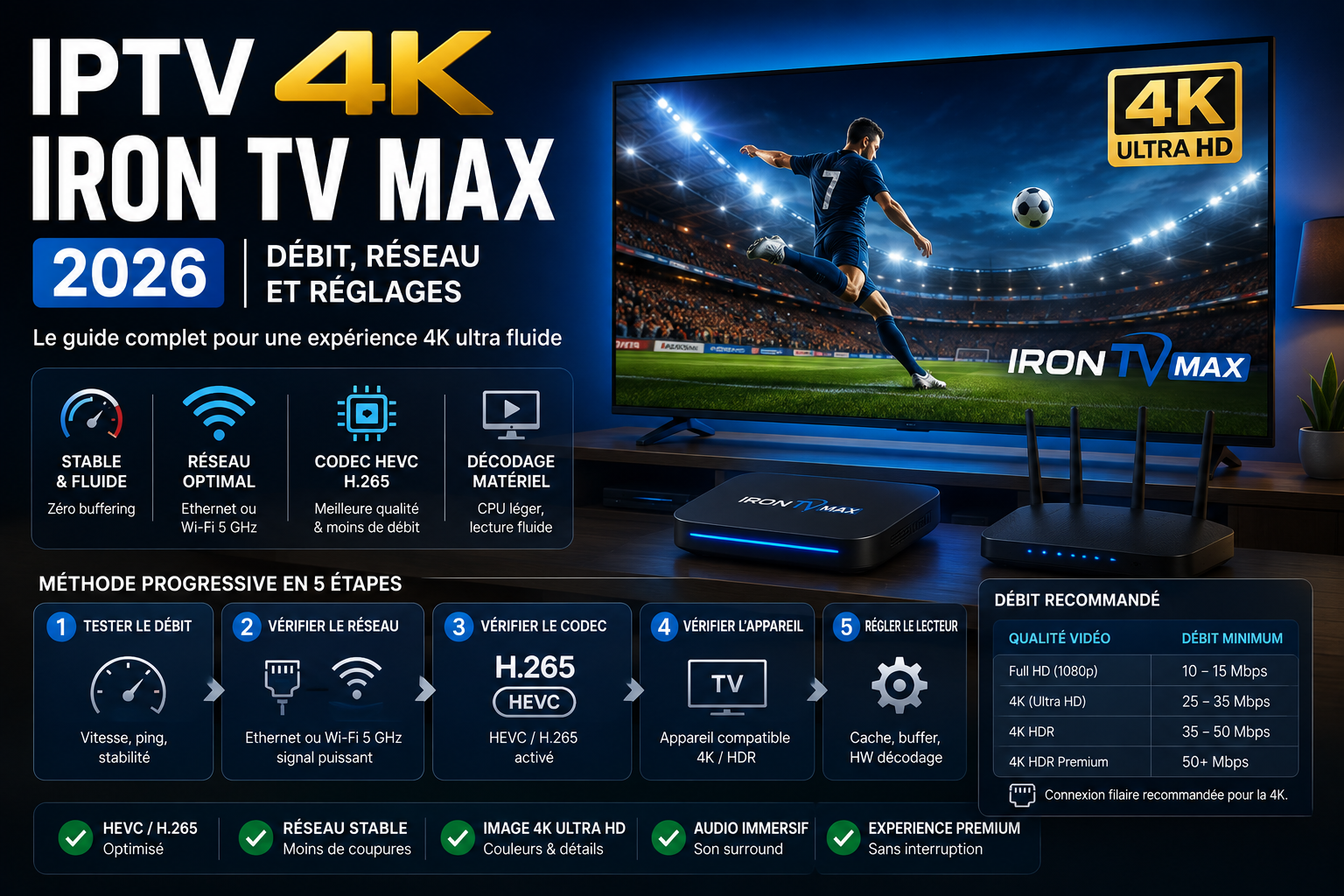
IPTV 4K Iron TV Max en 2026 : débit, réseau, codec et réglages
Ce guide traite spécifiquement de la configuration IPTV 4K : débit réellement disponible, stabilité du réseau, compatibilité du codec, puissance de l’appareil et réglages du lecteur. Pour des coupures qui touchent aussi la HD ou la Full HD, utilisez plutôt le guide complet du buffering. Pour l’installation initiale, consultez le guide Smart TV ou les tutoriels par appareil.
Diagnostic rapide avant de modifier les réglages 4K
HD déjà instable
Le problème dépasse probablement la 4K : commencez par le réseau et le guide buffering.
Diagnostiquer le bufferingFull HD stable, 4K instable
Contrôlez le débit soutenu, HEVC/H.265, le décodage et la puissance de l’appareil.
Voir le diagnostic 4KApplication non installée
Suivez d’abord le tutoriel correspondant au système du téléviseur ou de la box.
Choisir un tutorielSommaire
1. Prérequis avant d’activer la 4K
Connexion stable
Le débit doit rester régulier sur la TV, pas seulement sur un téléphone proche du routeur.
Décodage compatible
La TV, la box ou le stick doit gérer correctement la résolution et le codec du flux.
Application maintenue
Utilisez une application provenant d’une boutique ou d’une source officielle.
HD puis Full HD
La 4K ne doit être testée qu’après confirmation d’une base stable.
2. Ordre de configuration recommandé
Valider le réseau
Testez sur l’appareil principal à l’heure habituelle d’utilisation.
Valider l’appareil
Vérifiez système, mémoire, stockage et décodage vidéo.
Valider le lecteur
Utilisez une version à jour et le mode de lecture par défaut.
Tester HD et Full HD
Comparez plusieurs contenus avant d’activer la 4K.
Tester la 4K
Changez ensuite un seul réglage à la fois si nécessaire.
3. Débit recommandé : viser une marge stable
Les valeurs ci-dessous sont des ordres de grandeur pratiques, pas des garanties. Le débit nécessaire varie selon l’encodage, le lecteur, l’appareil, les autres usages du foyer et le nombre d’écrans actifs.
| Usage | Point de départ pratique | Pourquoi garder une marge |
|---|---|---|
| HD | Environ 5 à 8 Mb/s stables par flux | Les pics et les autres appareils réduisent la marge disponible. |
| Full HD | Environ 10 à 15 Mb/s stables par flux | La stabilité compte davantage qu’un test ponctuel élevé. |
| 4K | Environ 25 à 50 Mb/s stables par flux | Le codec, l’encodage et l’appareil peuvent modifier le besoin réel. |
| Multi-écrans | Additionner les flux simultanés puis ajouter une marge | Les téléchargements, appels vidéo et jeux partagent la connexion. |
4. Ethernet, Wi-Fi 5 GHz ou Wi-Fi 2,4 GHz ?
| Connexion | Avantage | Limite | Usage conseillé |
|---|---|---|---|
| Ethernet | Régularité et faible sensibilité aux interférences | Nécessite un câble ou un adaptateur compatible | TV fixe, longues sessions et tests 4K. |
| Wi-Fi 5 GHz | Débit élevé à courte ou moyenne distance | Traverse moins bien les murs | TV proche du routeur lorsque le câble est impossible. |
| Wi-Fi 2,4 GHz | Meilleure portée | Plus exposé aux interférences et à la saturation | Usage moins exigeant ou solution temporaire. |
| Répéteur ou CPL | Peut étendre la couverture | Résultat très variable selon l’installation | À comparer avec une connexion directe avant adoption. |
5. HEVC/H.265 et décodage matériel
| Élément | Rôle | Contrôle utile |
|---|---|---|
| HEVC/H.265 | Codec fréquemment utilisé pour compresser efficacement la vidéo 4K | Vérifier que l’appareil le décode correctement. |
| Décodage matériel | Utilise les capacités dédiées de l’appareil | Tester ce mode en priorité sur un appareil compatible. |
| Décodage logiciel | Utilise davantage le processeur général | Comparer seulement si le mode matériel provoque un problème. |
| HDR | Améliore la plage dynamique lorsque l’ensemble de la chaîne est compatible | Vérifier TV, contenu, câble et appareil externe. |
6. Réglages selon l’appareil principal
| Appareil | Priorité 4K | Guide interne |
|---|---|---|
| Samsung Tizen | Application disponible, mémoire, réseau et codec pris en charge | Tutoriel Samsung TV |
| LG webOS | Version webOS, lecteur disponible, stockage et réseau | Tutoriel LG webOS |
| Android TV ou Google TV | Décodage matériel, espace libre et application à jour | Tutoriel Android TV |
| Fire TV Stick | Génération du stick, stockage, température et Wi-Fi | Tutoriel Fire TV |
| TV ancienne | Comparer une box externe récente avec le lecteur intégré | Guide Smart TV |
| NVIDIA Shield | Décodage matériel, Ethernet, espace disponible et application à jour | Tutoriel NVIDIA Shield |
| Apple TV | Version tvOS, application disponible, sortie vidéo et réseau | Tutoriel Apple TV |
7. Réglages du lecteur : rester progressif
| Réglage | Point de départ | À éviter |
|---|---|---|
| Décodage | Mode matériel ou automatique si compatible | Changer de mode et de lecteur en même temps. |
| Cache ou buffer | Réglage normal ou recommandé par l’application | Valeur extrême qui ralentit fortement le zapping. |
| Qualité | HD, puis Full HD, puis 4K | Commencer directement par la qualité maximale. |
| Fréquence d’image | Réglage automatique si le lecteur le gère correctement | Forcer une valeur incompatible avec la TV. |
| Mise à jour | Version stable provenant d’une source officielle | APK inconnu ou version modifiée. |
8. Protocole de test progressif
HD
Tester plusieurs contenus pendant quelques minutes.
Full HD
Comparer la stabilité avec les mêmes conditions réseau.
4K
Tester un contenu compatible sur l’appareil principal.
Autre réseau
Comparer Ethernet, Wi-Fi ou un autre accès si possible.
Second appareil
Vérifier si le problème suit le compte ou reste local.
| Test | À noter | Pourquoi |
|---|---|---|
| Connexion | Ethernet, Wi-Fi 5 GHz ou Wi-Fi 2,4 GHz | Comparer la régularité de chaque mode. |
| Qualité | HD, Full HD puis 4K | Identifier le niveau où l’instabilité commence. |
| Horaire | Heure du test et usages simultanés du foyer | Repérer une variation liée à la charge du réseau. |
| Décodage | Automatique, matériel ou logiciel | Isoler un problème de compatibilité vidéo. |
| Résultat | Stable, freeze, écran noir, audio seul ou lenteur | Transmettre un diagnostic précis au support. |
9. Diagnostic des symptômes 4K
| Symptôme | Cause à vérifier | Action suivante |
|---|---|---|
| Full HD stable, 4K instable | Débit, codec, décodage ou puissance de l’appareil | Comparer Ethernet et décodage matériel. |
| Buffering seulement le soir | Charge du foyer, Wi-Fi ou variation du réseau | Mesurer au même horaire et réduire les usages simultanés. |
| Audio sans image | Codec vidéo ou décodage non pris en charge | Tester un autre mode de décodage ou un autre appareil. |
| Image sans audio | Codec audio, sortie ou compatibilité du lecteur | Vérifier les réglages audio et un contenu différent. |
| Menus lents | Mémoire, stockage ou application trop lourde | Fermer les applications et vérifier l’espace libre. |
| Toutes les qualités sont instables | Réseau général, appareil ou problème plus large | Utiliser le guide buffering complet. |
10. Préparer les preuves pour le support
Appareil
Marque, modèle, système, mémoire disponible et application utilisée.
Réseau
Ethernet ou Wi-Fi, distance, heure du test et résultat mesuré sur l’appareil.
Qualités testées
HD, Full HD, 4K et résultat pour chacune.
Réglages
Décodage matériel ou logiciel, cache et modifications déjà essayées.
Symptôme
Freeze, écran noir, audio seul, baisse de qualité ou lenteur.
Confidentialité
Masquez identifiants, mots de passe, playlists et captures sensibles.
Message support conseillé
Bonjour, je teste la 4K sur [appareil] avec [application]. La connexion est [Ethernet/Wi-Fi], le débit mesuré est [résultat] à [heure]. La HD est [stable/instable], la Full HD est [stable/instable] et la 4K présente [symptôme]. J’ai déjà testé [actions]. Mes accès sont masqués.
Contacter le supportGuides complémentaires pour la 4K
Installation Smart TV
Identifier Tizen, webOS, Android TV, Google TV ou Fire TV.
Guide Smart TVIPTV Smarters
Choisir Xtream Codes, M3U et le bon parcours de configuration.
Guide IPTV SmartersBuffering
Diagnostiquer les coupures qui touchent plusieurs niveaux de qualité.
Guide bufferingConfiguration complète
Vérifier l’appareil, le réseau et les paramètres généraux après activation.
Guide de configurationQuestions fréquentes sur la configuration IPTV 4K
Quel débit faut-il pour la 4K ?
Un ordre de grandeur pratique est d’environ 25 à 50 Mb/s stables par flux, avec une marge selon l’encodage et les usages simultanés.
Ethernet est-il toujours préférable ?
Il est souvent plus régulier, mais certaines TV peuvent avoir un port limité. Comparez Ethernet et Wi-Fi 5 GHz sur l’appareil réel.
Pourquoi tester d’abord en Full HD ?
Cela aide à distinguer un problème général de réseau d’une limite spécifique au décodage ou au débit 4K.
HEVC/H.265 est-il obligatoire ?
Il est fréquent en 4K, mais le résultat dépend de sa prise en charge par l’appareil et le lecteur.
Faut-il augmenter le cache au maximum ?
Non. Un cache trop élevé peut ralentir le zapping sans corriger la cause du problème.
Une Smart TV ancienne peut-elle lire la 4K ?
La dalle peut être 4K tout en étant limitée par le processeur, le codec, la mémoire ou l’application.
Quand utiliser la page buffering ?
Lorsque toutes les qualités sont instables ou que le problème dépasse la seule configuration 4K.
Que transmettre au support ?
Appareil, application, réseau, débit mesuré, qualités testées, symptôme exact et actions déjà réalisées.
Configurer la 4K sans modifier tout à la fois
Validez le réseau, l’appareil et la Full HD avant d’ajuster le lecteur pour la 4K.
Voir le diagnostic buffering