
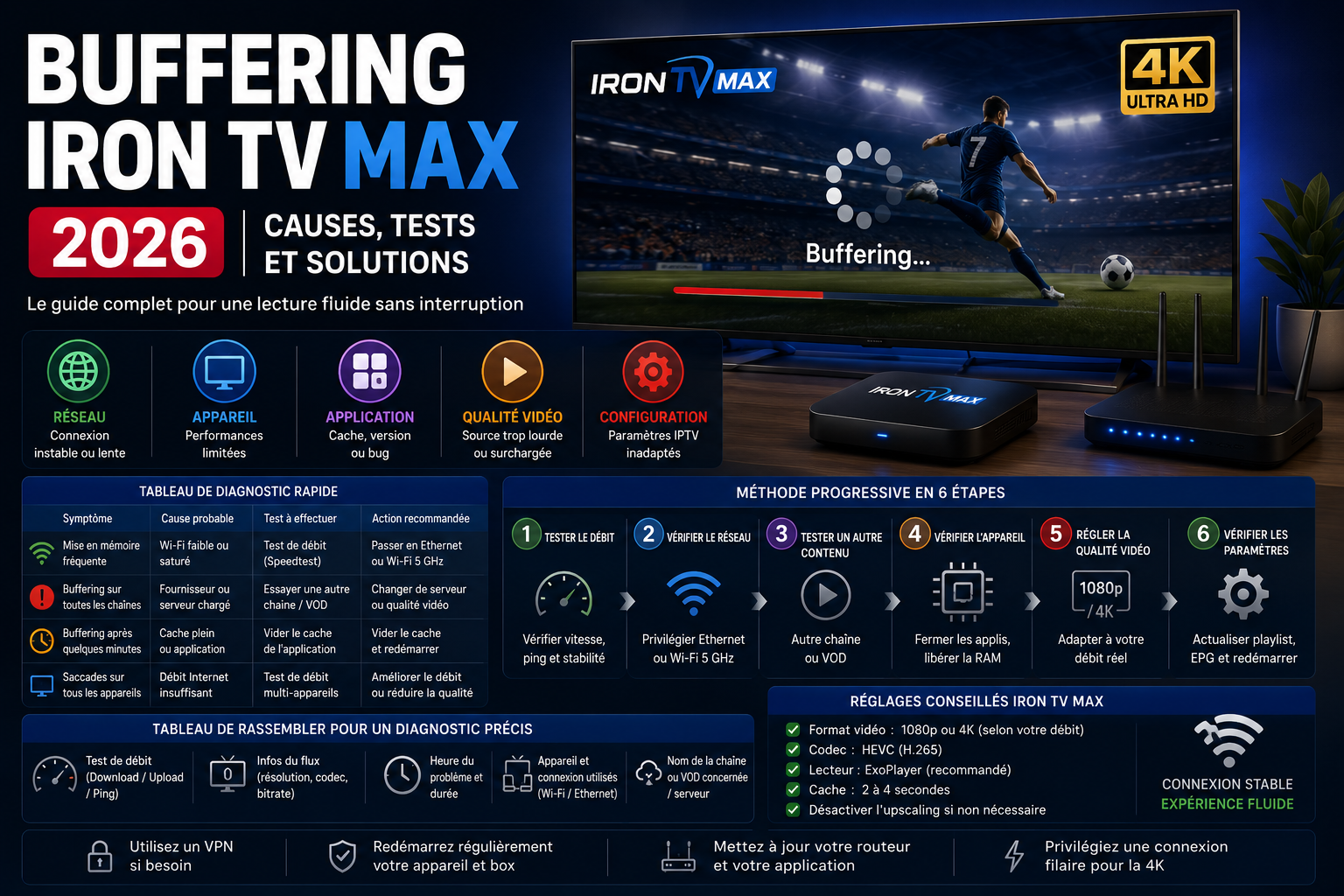
Buffering Iron TV Max en 2026 : causes, diagnostic et solutions
Cette page est le guide principal de dépannage du buffering Iron TV Max. Elle se concentre sur le réseau, l’appareil, le lecteur, la qualité vidéo et les tests croisés. Pour un problème limité à la 4K, consultez le guide de configuration 4K. Pour l’installation initiale, utilisez le guide Smart TV ou le hub IPTV Smarters.
Diagnostic rapide du buffering
Un seul contenu
Testez plusieurs catégories avant de modifier le réseau ou l’application.
Identifier le symptômeToutes les qualités
Commencez par le réseau, l’appareil, le routeur et les usages simultanés.
Tester le réseauUniquement en 4K
Contrôlez le débit, HEVC/H.265, le décodage et la puissance de l’appareil.
Ouvrir le guide 4KUn seul appareil
Vérifiez le stockage, l’application, les mises à jour et la température.
Vérifier l’appareilSommaire
1. Identifier le symptôme avant de modifier les réglages
Toutes les catégories
Vérifiez d’abord le réseau, le routeur et l’appareil.
Un seul contenu
Comparez plusieurs catégories avant de conclure à un problème général.
Seulement en haute qualité
Comparez HD et Full HD, puis vérifiez codec et décodage.
Un seul appareil
La cause peut être l’application, le stockage ou le système local.
Surtout le soir
Testez au moment du problème avec les autres usages du foyer actifs.
Freeze aléatoire
Notez fréquence, durée, qualité, appareil et type de connexion.
| Symptôme | Première piste | Test prioritaire |
|---|---|---|
| Buffering sur toutes les catégories | Réseau, routeur ou appareil | Ethernet ou autre réseau. |
| Freeze uniquement en 4K | Débit, codec ou puissance de décodage | Comparer Full HD et 4K. |
| Zapping lent | Application, EPG, cache ou stockage | Redémarrer et vérifier l’espace libre. |
| Problème sur une seule TV | Lecteur ou système local | Tester le même accès sur un autre appareil. |
| Problème seulement le soir | Charge du foyer ou variation du réseau | Mesurer au même horaire et limiter les usages lourds. |
2. Ordre de diagnostic recommandé
Noter
Symptôme, heure, appareil, qualité et contenu concerné.
Redémarrer
Routeur, TV, box ou application, sans réinitialisation complète.
Tester le réseau
Comparer Ethernet, Wi-Fi proche ou autre réseau.
Comparer les qualités
HD, Full HD puis 4K.
Tester un autre appareil
Distinguer un problème local d’un problème plus large.
Ajuster l’application
Cache, lecteur ou décodage, une seule variable à la fois.
3. Réseau, Wi-Fi, Ethernet et routeur
| Connexion | Utilité du test | Limite possible |
|---|---|---|
| Ethernet | Écarter les interférences du Wi-Fi | Câble, adaptateur ou port de TV parfois limités. |
| Wi-Fi 5 GHz | Tester un débit élevé à courte distance | Murs et éloignement réduisent la stabilité. |
| Wi-Fi 2,4 GHz | Comparer une meilleure portée | Plus exposé aux interférences et à la saturation. |
| Partage mobile | Isoler rapidement la box ou le réseau domestique | Dépend de la couverture et du forfait mobile. |
Fermez temporairement téléchargements, sauvegardes cloud, consoles, visioconférences et autres lectures simultanées. Si le problème disparaît, la capacité ou la stabilité disponible dans le foyer est probablement un facteur.
4. Comparer HD, Full HD et 4K
| Résultat | Interprétation | Prochaine étape |
|---|---|---|
| HD instable | Problème général de réseau, appareil ou application possible | Reprendre le diagnostic depuis le réseau. |
| HD stable, Full HD instable | Marge réseau ou appareil limitée | Comparer Ethernet et second appareil. |
| Full HD stable, 4K instable | Débit, codec ou décodage 4K à vérifier | Ouvrir le guide de configuration 4K. |
| Toutes les qualités stables sur un autre réseau | Cause locale au réseau principal | Vérifier routeur, Wi-Fi et charge du foyer. |
5. Appareil, mémoire, stockage et température
| Appareil | Contrôle prioritaire | Guide associé |
|---|---|---|
| Samsung Smart TV | Redémarrage complet, stockage, mise à jour et réseau | Tutoriel Samsung |
| LG webOS | Version webOS, lecteur, stockage et réseau | Tutoriel LG |
| Android TV ou Google TV | Applications en arrière-plan, espace libre et décodage | Tutoriel Android TV |
| Fire TV Stick | Stockage, température, génération du stick et Wi-Fi | Tutoriel Fire TV |
| PC ou Mac | Téléchargements, VPN, lecteur et charge processeur | Windows / MacBook |
| NVIDIA Shield | Ethernet, stockage, applications en arrière-plan et décodage matériel | Tutoriel NVIDIA Shield |
| Apple TV | tvOS, application, sortie vidéo, réseau et redémarrage complet | Tutoriel Apple TV |
6. Application, cache, lecteur et décodage
| Réglage | Quand le tester | À éviter |
|---|---|---|
| Redémarrage de l’application | Première action après le réseau | Laisser le lecteur actif en arrière-plan. |
| Cache | Application lente, profil bloqué ou zapping dégradé | Le vider en boucle ou supprimer toutes les données inutilement. |
| Lecteur interne ou externe | Problème limité à un mode de lecture | Changer sans noter le résultat. |
| Décodage matériel | Appareil récent compatible | Le forcer si l’image devient noire ou instable. |
| Mise à jour | Version ancienne ou bugs persistants | APK inconnu ou version modifiée. |
Pour choisir le bon format dans IPTV Smarters ou un lecteur équivalent, consultez le hub de configuration IPTV Smarters.
7. DNS : un test secondaire, pas une solution universelle
Un changement de DNS ne crée pas de débit et ne corrige pas un Wi-Fi faible. Il peut servir de test si la résolution des adresses ou la navigation semble lente, mais seulement après les vérifications réseau principales.
8. Tests croisés pour isoler la cause
| Test croisé | Résultat | Interprétation |
|---|---|---|
| Même appareil, autre réseau | Devient stable | Le réseau principal est probablement en cause. |
| Autre appareil, même réseau | Devient stable | Le premier appareil ou lecteur est probablement en cause. |
| Même contenu, qualité inférieure | Devient stable | La marge de débit ou le décodage peut être insuffisant. |
| Plusieurs catégories | Une seule reste instable | Le problème n’est probablement pas global. |
| Sans autres appareils actifs | Devient stable | La charge simultanée du foyer est un facteur. |
| Élément | À noter | Utilité |
|---|---|---|
| Heure | Moment précis du problème | Repérer une variation liée aux usages simultanés. |
| Qualité | HD, Full HD ou 4K | Identifier le niveau où l’instabilité commence. |
| Réseau | Ethernet, Wi-Fi ou partage mobile | Comparer la stabilité entre les connexions. |
| Appareil | Modèle, système et application | Déterminer si le problème reste local. |
| Résultat | Stable, freeze, chargement, audio seul ou écran noir | Préparer un diagnostic précis pour le support. |
9. Préparer une demande de support utile
Appareil
Marque, modèle, système et application utilisée.
Connexion
Ethernet, Wi-Fi, partage mobile, distance du routeur.
Qualités
Résultats en HD, Full HD et 4K.
Symptôme
Freeze, chargement, zapping lent, audio sans image ou coupure.
Horaire
Moment précis et fréquence du problème.
Tests
Redémarrage, autre réseau, autre appareil, autre qualité et cache.
Message support conseillé
Bonjour, le buffering apparaît sur [appareil] avec [application], surtout à [heure]. La connexion est [Ethernet/Wi-Fi/autre]. La HD est [stable/instable], la Full HD est [stable/instable] et la 4K est [stable/instable]. J’ai déjà testé [actions]. Mes accès sont masqués.
Contacter le supportGuides complémentaires de dépannage
Configuration IPTV 4K
À utiliser lorsque la HD et la Full HD sont stables mais pas la 4K.
Guide 4KInstallation Smart TV
Identifier le système, la boutique et le tutoriel correspondant.
Guide Smart TVIPTV Smarters
Vérifier Xtream Codes, M3U, login, EPG et catégories.
Guide IPTV SmartersConfiguration complète
Contrôler l’appareil, le réseau et les paramètres après activation.
Guide completQuestions fréquentes sur le buffering
Quelle est la première chose à vérifier ?
Identifiez si le problème est global, limité à la 4K, à un contenu ou à un seul appareil.
Ethernet est-il toujours meilleur ?
Il est souvent plus stable, mais il faut comparer sur l’appareil réel car certains ports de TV sont limités.
Pourquoi le buffering apparaît-il le soir ?
Le réseau du foyer peut être plus chargé ou le Wi-Fi plus saturé. Testez à l’heure exacte du problème.
Faut-il changer de DNS immédiatement ?
Non. Le DNS est un test secondaire après le réseau, le routeur, l’appareil et la qualité vidéo.
Faut-il vider le cache ?
Seulement si l’application est lente ou conserve un profil bloqué, et sans le faire en boucle.
Que faire si la 4K bufferise mais pas la Full HD ?
Vérifiez la marge de débit, le codec, le décodage et la puissance de l’appareil via le guide 4K.
Quand tester un autre appareil ?
Après le réseau et le redémarrage, afin de distinguer un problème local d’un problème plus large.
Quand contacter le support ?
Après avoir noté le symptôme, l’heure, les qualités testées et réalisé au moins un test réseau ou appareil croisé.
Isoler la cause avant de changer les réglages
Réseau, qualité, appareil et application doivent être testés séparément.
Contacter le support