
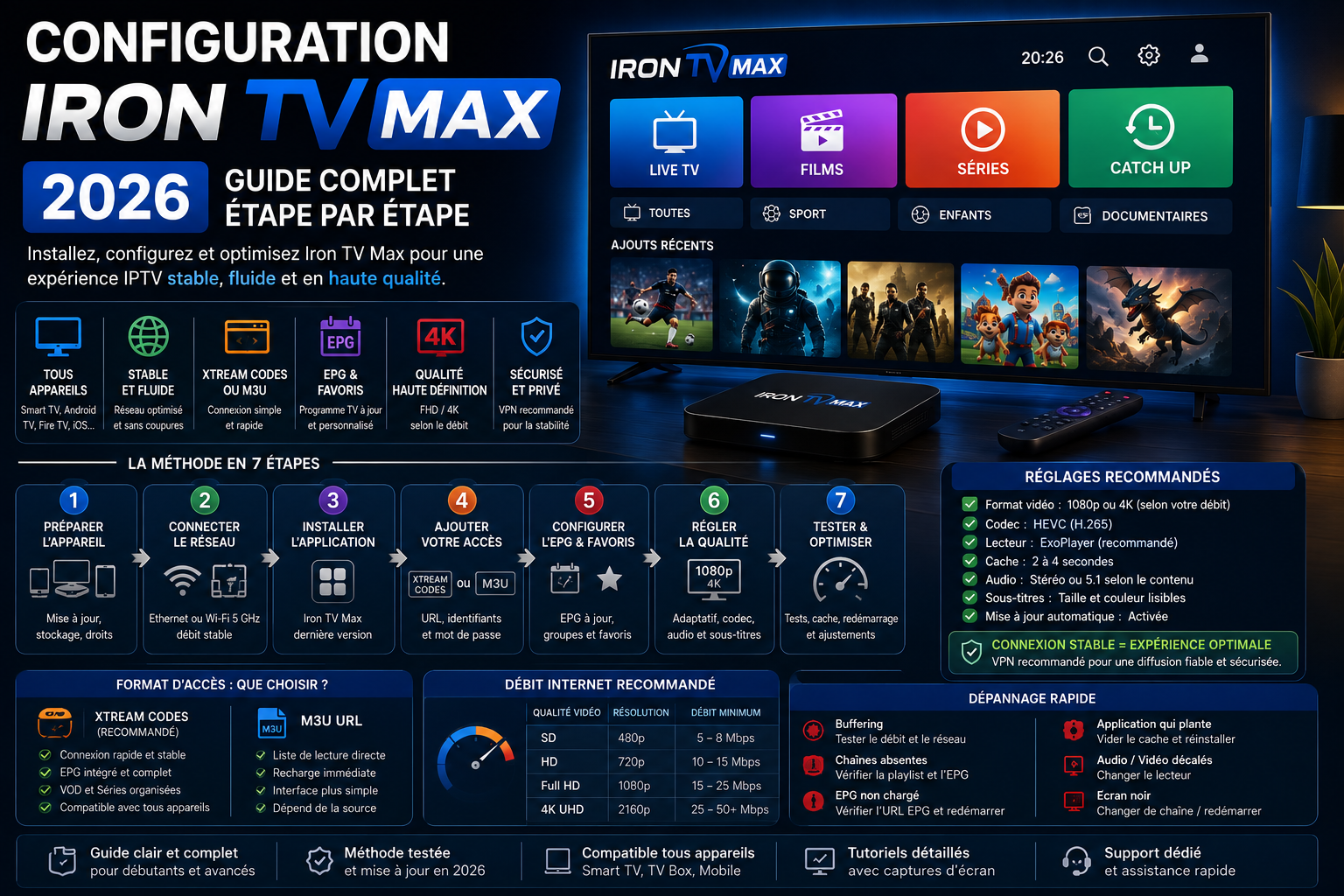
Configurer Iron TV Max en 2026 : guide complet étape par étape
Configuration Iron TV Max en 8 étapes
Préparer l’appareil
Mises à jour, heure automatique, stockage libre et fermeture des applications inutiles.
Vérifier le réseau
Comparer Ethernet et Wi-Fi stable, puis suspendre les téléchargements importants.
Installer le lecteur
Choisir une application compatible depuis le store ou le site officiel de l’éditeur.
Choisir le format
Utiliser Xtream Codes, M3U ou portail selon les informations réellement reçues.
Charger EPG et catégories
Laisser la première synchronisation se terminer avant d’actualiser ou de redémarrer.
Créer les favoris
Conserver une sélection courte pour faciliter la navigation, surtout sur un appareil ancien.
Tester la qualité
Commencer en HD ou Full HD, puis augmenter progressivement si la lecture reste stable.
Diagnostiquer ou contacter
Noter l’appareil, l’application, le réseau, le message exact et les tests déjà réalisés.
Sommaire
- Objectif du guide
- Préparer l’appareil et le réseau
- Choisir une application compatible
- Choisir Xtream Codes, M3U ou portail
- Ajouter les accès correctement
- Configurer l’EPG et les favoris
- Régler la qualité vidéo
- Stabiliser la lecture
- Choisir le guide par appareil
- Dépannage rapide
- Préparer une demande au support
- FAQ
Ce guide complet de configuration Iron TV Max couvre le parcours général : préparation de l’appareil, réseau, lecteur, format d’accès, EPG, favoris et qualité vidéo. Les procédures propres à Samsung, LG, Android TV, Fire TV, iPhone, Windows, MacBook, Apple TV et NVIDIA Shield restent sur leurs tutoriels dédiés afin d’éviter les contenus dupliqués.
Objectif : une configuration claire et stable
Une configuration réussie doit permettre de démarrer l’application, charger les catégories, afficher le guide TV lorsque disponible, retrouver rapidement les favoris et lire un contenu avec une qualité adaptée au réseau et à l’appareil.
Préparer l’appareil et le réseau
Avant d’ajouter les accès, mettez l’appareil à jour, libérez de l’espace et vérifiez la stabilité de la connexion.
Appareil
- installer les mises à jour du système ;
- fermer les applications inutiles ;
- garder de l’espace libre ;
- activer l’heure automatique.
Réseau
- tester Ethernet lorsque c’est possible ;
- sinon utiliser un Wi-Fi stable proche du routeur ;
- suspendre les téléchargements importants ;
- redémarrer le routeur si nécessaire.
Choisir une application compatible
Utilisez une application adaptée au système de l’appareil et téléchargée depuis son store officiel ou le site officiel de son éditeur. Évitez les fichiers provenant de sources inconnues et ne désactivez pas les protections de sécurité de l’appareil.
| Appareil | Approche recommandée | Guide dédié |
|---|---|---|
| Android TV ou Google TV | Application pensée pour la télévision et navigation à la télécommande | Guide Android TV |
| Fire TV Stick | Application compatible, stockage disponible et Wi-Fi stable | Guide Fire TV |
| Smart TV | Application disponible dans le store du téléviseur | Guide Smart TV |
| Ordinateur | Application à jour et réseau filaire lorsque possible | Voir tous les tutoriels |
| Samsung Tizen | Application disponible dans Samsung Apps et compatible avec le modèle | Guide Samsung TV |
| LG webOS | Application disponible dans le LG Content Store et compatible avec webOS | Guide LG webOS |
| iPhone ou iPad | Application disponible dans l’App Store et réseau stable | Guide iPhone et iPad |
| Windows PC | Application à jour, pare-feu vérifié et réseau filaire si possible | Guide Windows |
| MacBook ou Mac | Application compatible avec macOS, audio et écran externe vérifiés | Guide MacBook |
| Apple TV | Application compatible avec tvOS et méthode de saisie adaptée | Guide Apple TV |
| NVIDIA Shield | Parcours Android TV avec stockage, Ethernet et décodage matériel | Guide NVIDIA Shield |
Pour une application de type Smarters, consultez le guide de configuration Smarters.
Choisir Xtream Codes, M3U ou portail
Le bon écran dépend des informations reçues. IPTV Smarters et les lecteurs équivalents ne fournissent pas automatiquement d’abonnement ni de droits sur les contenus.
| Informations reçues | Format à choisir | Erreur fréquente |
|---|---|---|
| URL serveur, identifiant et mot de passe séparés | Xtream Codes ou Login API | Inverser les champs ou ajouter un espace invisible. |
| Adresse complète de playlist | M3U ou Playlist URL | Couper l’adresse ou la coller dans plusieurs champs. |
| Adresse de portail et méthode dédiée | Portail seulement si le lecteur le prévoit | Choisir ce mode sans confirmation. |
Pour un diagnostic plus détaillé des formats et erreurs de connexion, consultez le guide IPTV Smarters.
Ajouter les accès correctement
Utilisez uniquement les accès légitimement fournis pour votre compte. Ne les partagez pas et ne les publiez jamais dans une capture d’écran.
- Créez un nouveau profil dans l’application compatible.
- Recopiez l’adresse du serveur, l’identifiant et le mot de passe exactement.
- Supprimez les espaces placés avant ou après chaque valeur.
- Enregistrez le profil, puis laissez le premier chargement se terminer.
- Redémarrez l’application si les catégories restent incomplètes.
Configurer l’EPG et les favoris
L’EPG et les favoris améliorent la navigation, mais un appareil ancien peut ralentir lorsqu’il charge trop de catégories.
- activez l’heure et le fuseau automatiques ;
- relancez la mise à jour du guide TV ;
- videz le cache si le guide reste vide ;
- conservez une liste courte de favoris ;
- limitez les catégories inutiles sur un appareil peu puissant.
Régler la qualité vidéo
Commencez par une qualité modérée. Une Full HD stable peut offrir une meilleure expérience qu’une qualité supérieure instable.
| Étape | Test | Décision |
|---|---|---|
| Premier lancement | Tester en HD ou Full HD | Valider la lecture et le son |
| Après validation | Augmenter progressivement la qualité | Revenir au réglage stable si des coupures apparaissent |
| Appareil ancien | Comparer qualité et fluidité de navigation | Privilégier la stabilité |
Pour approfondir, consultez le guide de configuration 4K.
Stabiliser la lecture après la configuration
À vérifier
- connexion Ethernet ou Wi-Fi stable ;
- espace de stockage disponible ;
- application et système à jour ;
- qualité adaptée au réseau.
Ordre conseillé
- redémarrer l’appareil ;
- tester une connexion plus stable ;
- baisser temporairement la qualité ;
- comparer avec un second appareil.
Les coupures et gels d’image sont traités en détail dans le guide de résolution du buffering.
Choisir le bon guide selon l’appareil
| Appareil | Priorité de configuration | Lien utile |
|---|---|---|
| Samsung Tizen | Store, application, EPG et télécommande | Configurer Samsung TV |
| LG webOS | LG Content Store, application, EPG et réseau | Configurer LG webOS |
| Android TV ou Google TV | Application TV, accès, cache et navigation | Configurer Android TV |
| Fire TV Stick | Application, stockage, Wi-Fi et redémarrage | Configurer Fire TV |
| iPhone ou iPad | App Store, réseau mobile, AirPlay et orientation | Configurer iPhone et iPad |
| Windows PC | Application, pare-feu, réseau et écran externe | Configurer Windows |
| MacBook ou Mac | macOS, audio, réseau et écran externe | Configurer MacBook |
| Apple TV | tvOS, application, télécommande et sortie vidéo | Configurer Apple TV |
| NVIDIA Shield | Android TV, stockage, Ethernet et décodage | Configurer NVIDIA Shield |
Dépannage rapide
| Symptôme | Contrôle prioritaire | Suite |
|---|---|---|
| Accès refusé | Vérifier la saisie et les espaces | Vérifier le format et le login |
| EPG vide | Heure automatique, mise à jour EPG et cache | Redémarrer l’application |
| Image figée | Réseau, qualité et décodage | Suivre le diagnostic buffering |
| Application lente | Stockage, cache et catégories | Alléger l’interface ou changer d’appareil |
| HD stable, 4K instable | Débit, codec, décodage et puissance de l’appareil | Ouvrir le guide de configuration 4K |
Préparer une demande utile au support
Une demande précise permet de distinguer rapidement une erreur de saisie, un problème d’application, de réseau ou d’appareil.
| Information | Exemple | Précaution |
|---|---|---|
| Appareil | Android TV, Fire TV, Smart TV, PC ou Mac | Indiquer le système exact |
| Application | Nom et version si disponibles | Utiliser une source officielle |
| Connexion | Ethernet, Wi-Fi ou réseau mobile | Préciser si le problème touche plusieurs réseaux |
| Message affiché | Texte exact ou capture masquée | Ne jamais montrer le mot de passe |
| Tests réalisés | Redémarrage, cache, autre appareil ou connexion | Éviter de répéter les mêmes étapes |
Guides complémentaires Iron TV Max
Questions fréquentes sur la configuration
Préparez l’appareil, installez une application compatible depuis une source officielle, ajoutez les accès fournis, laissez charger les catégories et l’EPG, puis testez la lecture en HD ou Full HD.
Le choix dépend de l’appareil. Utilisez une application adaptée à Android TV, Fire TV, Smart TV ou ordinateur, disponible dans le store officiel ou sur le site officiel de son éditeur.
Créez un nouveau profil, recopiez exactement l’adresse du serveur, l’identifiant et le mot de passe fournis, supprimez les espaces inutiles et vérifiez la connexion avant de relancer.
Le premier chargement peut être incomplet ou le cache peut bloquer la mise à jour. Relancez l’EPG, vérifiez l’heure automatique, videz le cache si l’option existe et redémarrez l’application.
Créez une liste courte avec les contenus réellement utilisés, puis classez-les par usage. Une interface légère reste généralement plus rapide sur les appareils anciens.
Commencez en HD ou Full HD afin de valider la stabilité. Testez ensuite une qualité supérieure seulement si le réseau et l’appareil restent fluides.
Comparez Ethernet et Wi-Fi, fermez les téléchargements, videz le cache, redémarrez l’appareil et baissez temporairement la qualité avant de modifier d’autres réglages.
Vérifiez la saisie, l’heure de l’appareil et la connexion, puis testez un autre réseau ou un second appareil. Contactez ensuite le support avec le message affiché et les tests déjà réalisés.
Indiquez l’appareil, le système, l’application, le type de connexion, le message d’erreur et les étapes déjà testées. N’envoyez jamais de mot de passe ni de donnée bancaire.