
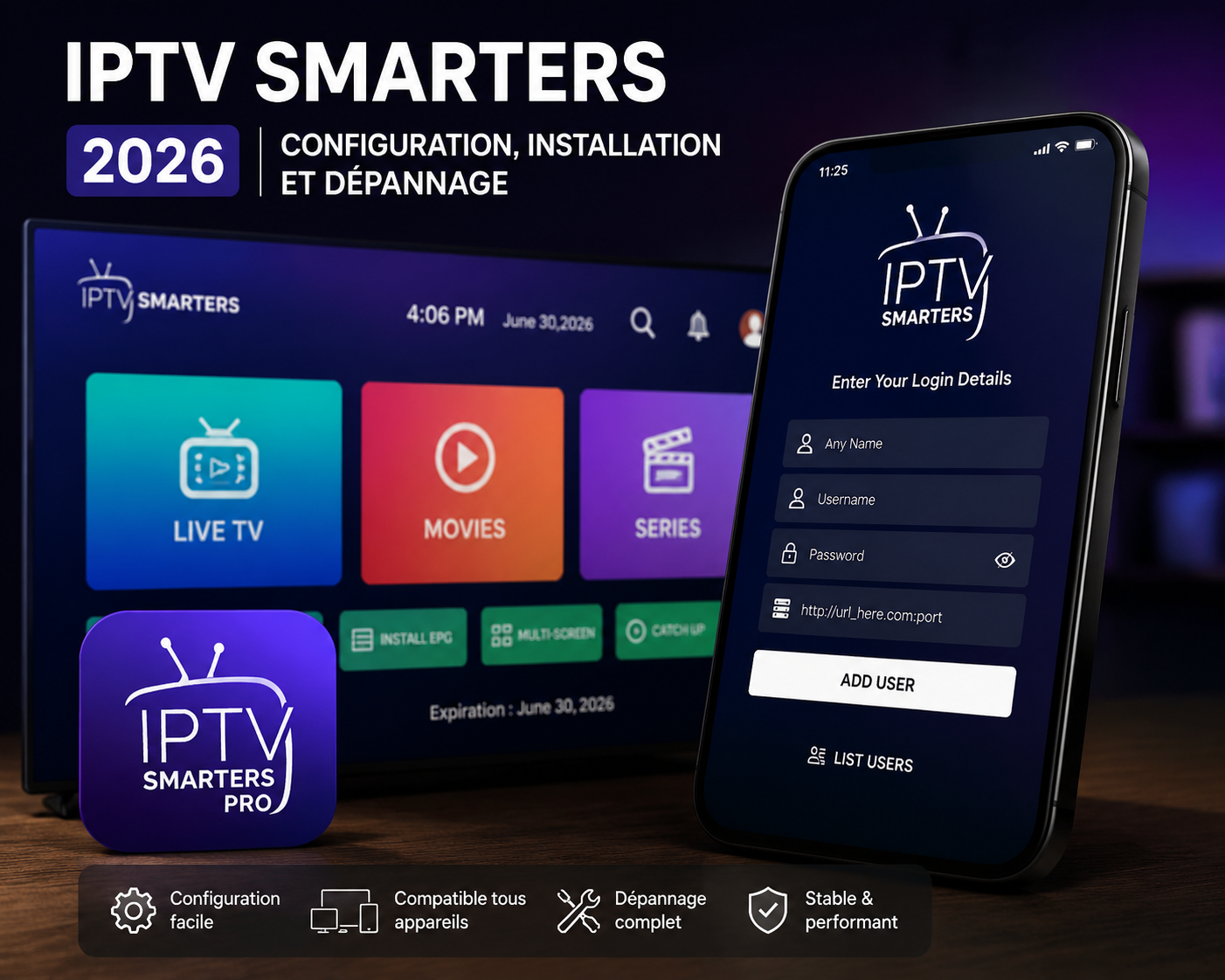
IPTV Smarters 2026 : configuration, installation et dépannage
L’expression « code IPTV Smarters » peut désigner des identifiants Xtream Codes, une URL M3U, une adresse de portail ou simplement l’écran où saisir les informations reçues. IPTV Smarters est un lecteur : il ne fournit pas automatiquement d’abonnement ni de droits sur les contenus.
Avant de configurer IPTV Smarters
Identifier le format
Xtream Codes utilise généralement une URL serveur, un identifiant et un mot de passe séparés.
Vérifier l’appareil
Notez la marque, le modèle, le système et la version de l’application.
Protéger les accès
Masquez les identifiants, les URL complètes et toute donnée personnelle dans les captures.
Sommaire
1. Choisir le bon parcours IPTV Smarters
Configurer Xtream Codes ou M3U
Identifiez le format reçu et utilisez le bon écran de connexion.
Voir les formatsChoisir le tutoriel par appareil
Android TV, Fire TV, Samsung, LG, iPhone, iPad, Windows ou Mac.
Voir les appareilsCorriger un accès refusé
Vérifiez le mode, les champs, les espaces invisibles et le profil local.
Diagnostiquer le loginRésoudre un guide vide
Patientez après la première synchronisation puis vérifiez réseau et fuseau horaire.
Diagnostiquer l’EPGChaînes ou catégories absentes
Contrôlez le profil, le chargement initial et plusieurs catégories.
Voir les contrôlesAméliorer la fluidité
Testez le réseau, l’appareil et la qualité avant de changer de lecteur.
Ouvrir le guide buffering2. Xtream Codes, M3U ou portail : quel format choisir ?
| Informations reçues | Mode à choisir | Erreur fréquente |
|---|---|---|
| URL serveur, identifiant et mot de passe séparés | Xtream Codes, Login API ou équivalent | Coller l’adresse serveur dans le champ utilisateur. |
| Une longue adresse complète de playlist | M3U ou Playlist URL | Découper l’adresse ou la coller partiellement. |
| Adresse de portail et méthode dédiée | Portail uniquement si l’application le prévoit | Choisir ce mode sans indication explicite. |
3. Installer IPTV Smarters selon l’appareil
| Appareil | Priorité | Guide interne |
|---|---|---|
| Android TV ou Google TV | Boutique officielle, télécommande, stockage et réseau | Tutoriel Android TV |
| Fire TV Stick | Espace disponible, version de l’application et Wi-Fi | Tutoriel Fire TV Stick |
| Samsung Smart TV | Application disponible pour le modèle et la région | Tutoriel Samsung TV |
| LG webOS | Application de la boutique LG et saisie à la télécommande | Tutoriel LG TV |
| iPhone ou iPad | App Store, interface tactile et format reçu | Tutoriel iPhone et iPad |
| Windows PC | Application compatible, pare-feu et stabilité du réseau | Tutoriel Windows |
| MacBook ou Mac | Application compatible, version de macOS et réseau | Tutoriel MacBook |
| Apple TV | Application disponible, version de tvOS et télécommande | Tutoriel Apple TV |
| NVIDIA Shield | Mises à jour, stockage, Ethernet ou Wi-Fi 5 GHz | Tutoriel NVIDIA Shield |
4. Diagnostic selon le symptôme
| Symptôme | Première vérification | Deuxième vérification | Page à privilégier |
|---|---|---|---|
| Login failed ou accès refusé | Bon mode Xtream Codes ou M3U | Ressaisie sans espace ni caractère manquant | Support de connexion |
| EPG vide | Attendre la première synchronisation | Vérifier réseau, date et fuseau horaire | Guides de configuration |
| Chaînes ou catégories absentes | Actualiser une seule fois le profil | Tester une autre catégorie ou un autre appareil | Diagnostic support |
| Buffering ou freeze | Tester Ethernet ou Wi-Fi proche du routeur | Comparer une qualité inférieure et fermer les applications | Résoudre le buffering |
| 4K instable | Valider d’abord HD et Full HD | Vérifier appareil, réseau et charge du foyer | Configuration IPTV 4K |
5. Ordre de dépannage recommandé
1. Noter le message
Relevez le texte exact et l’étape à laquelle il apparaît.
2. Vérifier le format
Confirmez Xtream Codes, M3U ou portail avant toute autre modification.
3. Ressaisir
Effacez les champs puis saisissez-les à nouveau sans espaces invisibles.
4. Redémarrer
Fermez complètement l’application et redémarrez l’appareil.
5. Tester le réseau
Comparez Wi-Fi, Ethernet ou un autre réseau lorsque cela est possible.
6. Tester un second appareil
Distinguez un problème local d’un problème plus général.
6. Sécurité, données et usage légal
| Bonne pratique | Pourquoi |
|---|---|
| Installer depuis une boutique officielle | Réduit le risque d’une application modifiée ou inconnue. |
| Masquer les accès dans les captures | Évite la réutilisation non autorisée. |
| Ne pas publier de playlist active | Protège le compte, la confidentialité et les droits d’usage. |
| Utiliser uniquement des contenus autorisés | Une application ou un accès technique ne donne pas automatiquement de droits sur les contenus. |
| Lire les conditions avant paiement | Clarifie durée, appareils, écrans, support et remboursement. |
7. Informations à transmettre au support Iron TV Max
| Information | Exemple | À masquer |
|---|---|---|
| Appareil | Samsung, LG, Android TV, Fire TV, iPhone ou PC | Données personnelles inutiles |
| Application | Nom exact et version si visible | Identifiants complets |
| Mode | Xtream Codes, M3U ou portail | URL complète |
| Symptôme | Login refusé, EPG vide, catégories absentes ou buffering | Capture non masquée |
| Réseau | Ethernet, Wi-Fi, 4G ou 5G | Mot de passe Wi-Fi |
| Tests réalisés | Ressaisie, redémarrage, autre réseau et second appareil | Informations privées sans utilité technique |
Message support conseillé
Bonjour, j’utilise IPTV Smarters sur [appareil]. Le mode est [Xtream Codes/M3U/portail]. Le message exact est [message]. J’ai déjà testé [actions] sur [réseau]. Mes accès sont masqués.
Contacter le supportGuides complémentaires Iron TV Max
Configuration complète
Préparer l’appareil, le réseau et les réglages après activation.
Lire le guide completBuffering et stabilité
Identifier si les coupures viennent du réseau, de l’appareil ou de la qualité choisie.
Résoudre le bufferingConfiguration 4K
Vérifier l’écran, l’appareil, le débit et les réglages avant d’utiliser la 4K.
Configurer la 4KSécurité et confidentialité
Protéger les identifiants, les captures et les informations de connexion.
Voir les bonnes pratiquesQuestions fréquentes sur IPTV Smarters
IPTV Smarters fournit-il un abonnement ?
Non. C’est un lecteur qui affiche des informations d’accès obtenues séparément.
Où saisir un “code IPTV Smarters” ?
Créez un nouveau profil puis sélectionnez Xtream Codes, M3U ou le mode explicitement indiqué.
Comment reconnaître Xtream Codes ?
Vous recevez généralement une URL serveur, un identifiant et un mot de passe dans trois champs distincts.
Comment reconnaître une URL M3U ?
Il s’agit généralement d’une adresse complète et longue à coller dans un seul champ de playlist.
Pourquoi le login est-il refusé ?
Le mauvais mode, un espace invisible, un caractère manquant ou une ancienne configuration locale peuvent provoquer l’échec.
Pourquoi l’EPG reste-t-il vide ?
Le premier chargement peut prendre du temps. Vérifiez ensuite le réseau, la date, le fuseau horaire et l’actualisation.
Faut-il vider le cache immédiatement ?
Non. Attendez d’abord la fin de la synchronisation et utilisez cette action seulement si une ancienne configuration semble conservée.
Quelle page consulter pour le buffering ?
Utilisez le guide dédié au réseau et à la fluidité plutôt que de surcharger ce hub général.
Choisir le bon guide IPTV Smarters
Indiquez votre appareil, le format reçu et le symptôme rencontré afin d’être orienté vers la page adaptée.
Contacter l’assistance