
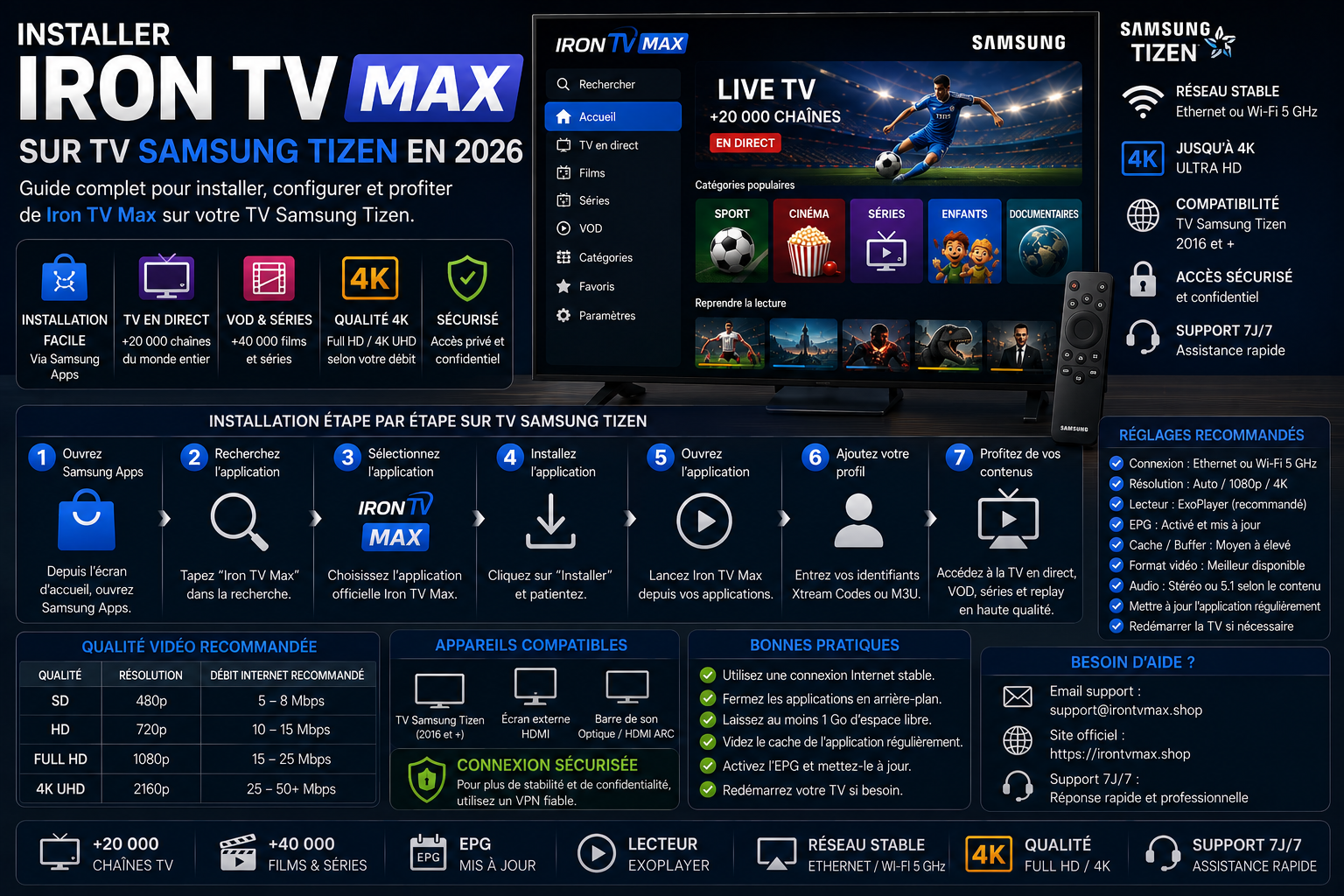
Installer Iron TV Max sur TV Samsung Tizen en 2026 : guide complet
Ce tutoriel Samsung TV couvre la première configuration sur Tizen : vérification du modèle, installation d’un lecteur compatible depuis Samsung Apps, création du profil, synchronisation de l’EPG, tests de navigation et diagnostic réseau. Utilisez uniquement des applications officielles et des contenus dont l’accès est autorisé.
Installez l’application depuis Samsung Apps ou depuis la source officielle de son éditeur. La disponibilité dépend du modèle, de la version de Tizen et de la région. Évitez les fichiers modifiés et les méthodes qui contournent les protections de la TV.
Installation Samsung Tizen en 8 étapes
Identifier la TV
Notez le modèle, la version de Tizen et la région du compte.
Mettre Tizen à jour
Installez les mises à jour officielles puis redémarrez la TV.
Installer le lecteur
Utilisez Samsung Apps et vérifiez l’éditeur de l’application.
Créer le profil
Choisissez Xtream Codes, M3U ou un autre mode selon les informations reçues.
Synchroniser
Attendez le chargement des catégories, de l’EPG et de la VOD.
Tester la télécommande
Vérifiez retour, recherche, favoris, navigation et audio.
Comparer le réseau
Testez Ethernet, Wi-Fi 5 GHz et éventuellement un autre réseau.
Valider la qualité
Commencez en HD ou Full HD puis testez la 4K si la lecture reste stable.
Sommaire
- 1. Vérifier la compatibilité Samsung Tizen
- 2. Préparer la TV et le réseau
- 3. Choisir une application officielle
- 4. Installer depuis Samsung Apps
- 5. Créer le profil
- 6. Charger EPG, VOD et favoris
- 7. Vérifier la télécommande et la navigation
- 8. Vérifier l’image, le son et le HDMI
- 9. Tester Ethernet et Wi-Fi
- 10. Corriger les problèmes courants
- 11. Préparer une demande au support
- 12. Guides complémentaires
- 13. Questions fréquentes
1. Vérifier la compatibilité de la Smart TV Samsung
| Contrôle | Résultat attendu | Alternative |
|---|---|---|
| Accès à Samsung Apps | Recherche et installation d’applications disponibles | Vérifier le compte, la région et la connexion |
| Application compatible visible | Installation directe sur Tizen | Choisir une autre application officielle |
| TV ancienne ou application absente | Compatibilité native limitée | Utiliser un appareil externe compatible |
| Télécommande fonctionnelle | Saisie et navigation possibles | Utiliser une application mobile Samsung si disponible |
Si Tizen ne propose aucune application adaptée, consultez le tutoriel Fire TV Stick ou le tutoriel Android TV.
2. Préparer la TV Samsung et le réseau
| Élément | Contrôle | Pourquoi |
|---|---|---|
| Tizen | Installer les mises à jour officielles disponibles | Améliorer la compatibilité du store et des applications |
| Date et heure | Utiliser le réglage automatique | Éviter les décalages du guide des programmes |
| Stockage | Supprimer les applications inutilisées si nécessaire | Réduire les lenteurs du système |
| Réseau | Tester la connexion à l’emplacement réel de la TV | Éviter de confondre application et Wi-Fi instable |
3. Choisir une application officielle compatible
Le bon choix est une application réellement disponible dans Samsung Apps, compatible avec votre version de Tizen, proposée par un éditeur identifiable et adaptée au format déjà fourni.
Store officiel
Application distribuée par Samsung Apps.
Format accepté
Le lecteur doit correspondre aux informations reçues.
Télécommande
Menus lisibles et saisie possible à distance.
Maintenance
Éditeur identifiable et mises à jour disponibles.
4. Installer depuis Samsung Apps
- Allumez la TV et vérifiez la connexion Internet.
- Appuyez sur Home puis ouvrez Apps ou Samsung Apps.
- Recherchez l’application officielle compatible.
- Vérifiez le nom de l’éditeur avant l’installation.
- Installez puis ouvrez l’application.
- Acceptez uniquement les permissions nécessaires.
5. Créer le profil sans erreur
Utilisez uniquement les informations reçues pour un service autorisé. Le type de profil doit correspondre aux champs demandés par l’application.
| Informations reçues | Mode correspondant | Erreur fréquente |
|---|---|---|
| Adresse de serveur, identifiant et mot de passe | Connexion structurée prévue par le lecteur | Ajouter un espace ou modifier l’adresse |
| URL complète de playlist | Import de playlist | Couper ou réécrire l’URL |
| Mode spécifique annoncé par l’application | Uniquement si ce mode est prévu | Choisir un autre format au hasard |
Xtream Codes ou Login API
À utiliser lorsque serveur, identifiant et mot de passe sont fournis séparément.
M3U ou Playlist URL
À utiliser lorsque vous recevez une adresse complète de playlist.
Portail ou mode spécifique
Uniquement si le lecteur et les informations reçues prévoient clairement ce mode.
Données à masquer
URL active, identifiant, mot de passe, QR code, playlist et données personnelles.
6. Charger l’EPG, la VOD et les favoris
Laissez la première synchronisation se terminer avant de fermer l’application. Les catégories et le guide peuvent apparaître progressivement.
EPG
Vérifier l’heure puis attendre le chargement complet.
VOD
Tester plusieurs fiches après la synchronisation.
Favoris
Ajouter quelques éléments puis redémarrer.
Catégories
Rafraîchir une fois si la liste paraît incomplète.
8. Vérifier l’image, le son et le HDMI
| Élément | Contrôle | Action prudente |
|---|---|---|
| Résolution | Réglage automatique ou valeur prise en charge par le téléviseur | Valider la Full HD avant la 4K |
| Mode image | Comparer uniquement si l’image saccade ou paraît anormale | Modifier un seul réglage puis revenir en arrière si nécessaire |
| Audio | Sortie TV, barre de son et piste sélectionnée | Tester le son avant de modifier la qualité vidéo |
| Appareil externe | Port HDMI, alimentation et câble | Tester un autre port ou câble en cas d’écran noir |
9. Ethernet ou Wi-Fi sur Smart TV Samsung
| Connexion | Usage | Contrôle |
|---|---|---|
| Ethernet | TV principale et test de référence | Câble, port et stabilité sur plusieurs minutes |
| Wi-Fi 5 GHz | TV proche du routeur ou d’un point mesh | Murs, distance et signal reçu |
| Wi-Fi 2,4 GHz | Distance plus importante | Congestion et variations aux heures chargées |
| Autre réseau | Comparaison temporaire | Permet d’isoler le réseau domestique |
Pour les coupures et variations réseau, consultez le guide consacré au buffering. Pour la qualité vidéo, ouvrez le guide de configuration 4K.
10. Corriger les problèmes courants sur Samsung Tizen
| Problème | Cause possible | Premier test |
|---|---|---|
| Application absente | Modèle, région ou version de Tizen | Choisir une autre application officielle |
| Profil refusé | Format ou saisie incorrecte | Reprendre les informations depuis leur source originale |
| EPG vide | Heure incorrecte ou synchronisation incomplète | Vérifier l’heure puis rafraîchir |
| Application lente | TV ancienne, stockage ou application lourde | Redémarrer la TV et fermer les autres applications |
| Freeze ou coupures | Réseau local ou qualité trop élevée | Tester Full HD puis Ethernet ou un autre réseau |
11. Préparer une demande au support
- TV : modèle exact et version de Tizen.
- Application : nom, version et source officielle.
- Profil : type utilisé, sans URL ni mot de passe.
- Réseau : Ethernet, Wi-Fi 5 GHz, 2,4 GHz ou autre réseau.
- Symptôme : message exact, heure et étape bloquée.
- Tests : redémarrage, autre qualité ou autre application officielle.
12. Guides complémentaires
13. Questions fréquentes sur Samsung Tizen
Quelle application choisir sur une TV Samsung ?
Choisissez une application officielle disponible dans Samsung Apps, compatible avec votre version de Tizen et le format déjà fourni.
Que faire si l’application n’apparaît pas dans Samsung Apps ?
Vérifiez la région, le modèle et les mises à jour, puis utilisez une autre application officielle ou un appareil externe.
Pourquoi le profil est-il refusé ?
Le format ou la saisie peuvent être incorrects. Reprenez les informations depuis leur source originale.
Pourquoi l’EPG reste-t-il vide ?
Vérifiez l’heure de la TV, attendez la fin de la synchronisation puis rafraîchissez le guide.
Ethernet est-il obligatoire ?
Non. Il constitue surtout un test de référence. Un Wi-Fi stable peut convenir selon la distance et l’environnement.
Que faire si la 4K coupe ?
Revenez en Full HD, testez Ethernet ou un autre réseau, puis consultez le guide 4K pour les réglages avancés.
Quelles données faut-il masquer dans une capture ?
Masquez les identifiants, mots de passe, URLs complètes, codes personnels et informations de paiement.
Peut-on installer une application absente de Samsung Apps ?
Ce guide recommande Samsung Apps ou la source officielle de l’éditeur. Utilisez une autre application compatible ou un appareil externe si nécessaire.
Que faire si la télécommande rend la saisie difficile ?
Vérifiez les piles, utilisez une application mobile Samsung lorsqu’elle est disponible et contrôlez chaque champ avant de valider.
Un écran noir vient-il forcément du profil ?
Non. Testez plusieurs contenus, l’audio, la sortie vidéo, le réseau et un autre appareil avant de conclure.
Besoin d’aide pour votre TV Samsung ?
Préparez le modèle, la version de Tizen, l’application et le réseau avant de contacter le support.
Contacter le support