
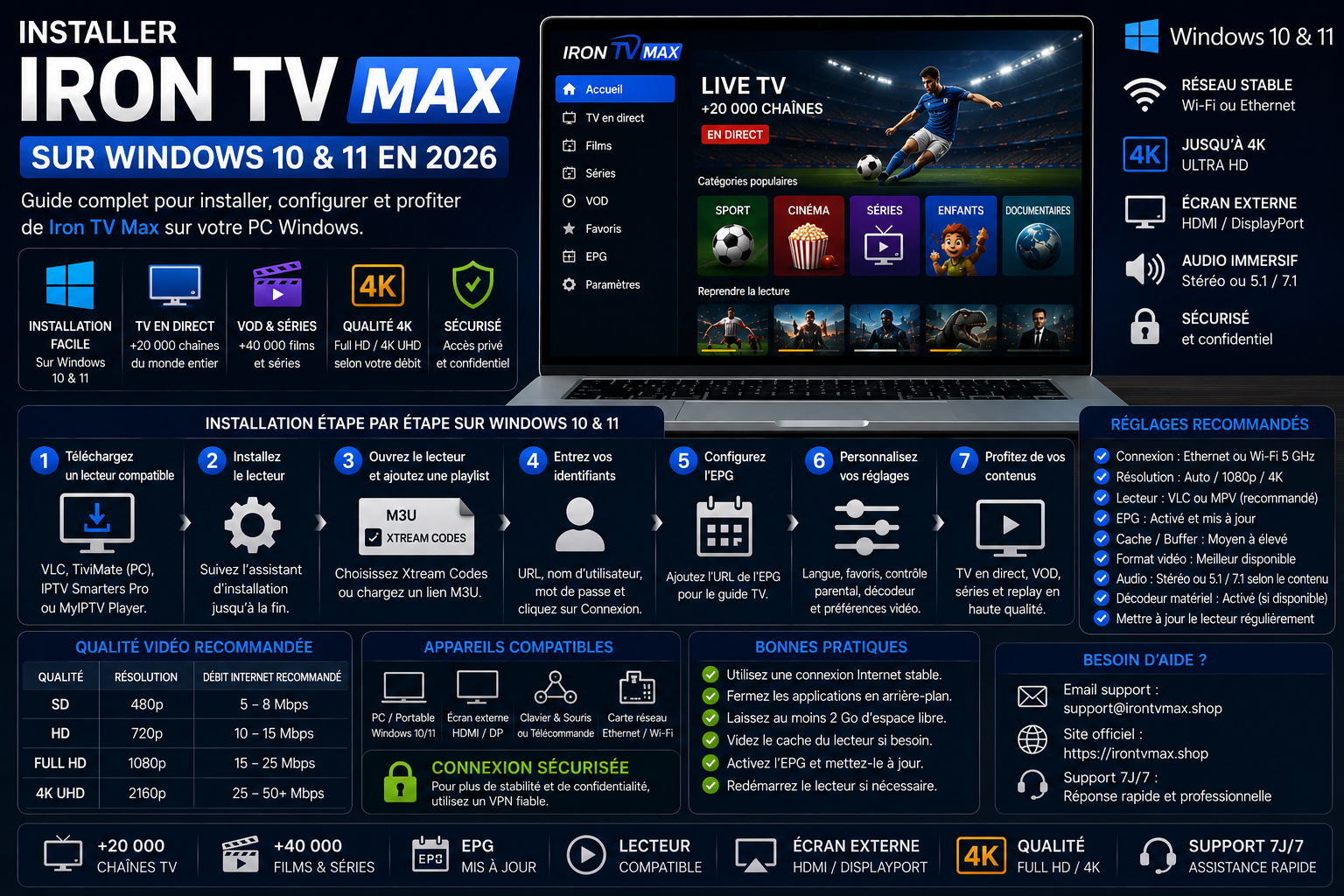
Un ordinateur Windows peut devenir une vraie télévision : un portable pour suivre un programme dans le bureau, ou un mini-PC branché derrière l’écran du salon. Sur PC, pas de code Downloader : on installe un lecteur pour Windows et on y ajoute vos accès Iron TV Max.
Avant de payer, vérifiez la version de Windows, la connexion et l’écran sur lequel vous regarderez.
Quels PC Windows sont compatibles avec Iron TV Max ?
Presque tous les PC récents conviennent. La version de Windows compte davantage que la puissance : Windows 10 fonctionne, mais ne reçoit plus les correctifs de sécurité habituels depuis octobre 2025.
| PC | Système | Compatible | À savoir |
|---|---|---|---|
| PC fixe ou portable sous Windows 11 | Windows 11 | Oui | La meilleure option |
| PC sous Windows 10 | Windows 10 | Oui | Passer à Windows 11 si le PC le permet |
| Mini-PC derrière la télévision | Windows 11 ou 10 | Oui | Discret, idéal avec un câble Ethernet |
| PC sous Windows 8 ou plus ancien | Ancien | Déconseillé | Lecteurs et sécurité plus à jour |
Les fichiers d’installation Android et le code Downloader 4315356 ne servent pas sur Windows : ils concernent seulement Android TV et Fire TV. Sur PC, vos accès suffisent.
Vérifier votre modèle en une minute
- Ouvrez Paramètres › Système › À propos : relevez l’édition et la version de Windows, et vérifiez qu’il s’agit d’un système 64 bits.
- Dans Paramètres › Windows Update, installez les mises à jour en attente.
- Mettez à jour le pilote graphique (Windows Update ou site du fabricant) pour un décodage vidéo fluide.
Envoyez-nous la version de Windows sur WhatsApp avant de commander : nous vous indiquons le lecteur adapté à votre PC.
Ce qu’il faut prévoir avant de commander
Un appareil compatible ne suffit pas toujours : la connexion et quelques détails pratiques comptent autant pour une image fluide dès le premier soir.
| Point à vérifier | Ce qu’il faut | Pourquoi |
|---|---|---|
| Connexion | Environ 10 Mb/s stables pour la HD, 25 Mb/s pour la 4K, mesurés sur l’appareil | C’est la stabilité, plus que le débit maximal, qui évite les coupures |
| Lecteur | Depuis le Microsoft Store ou le site officiel de l’éditeur | Évite les versions modifiées et les logiciels indésirables |
| Vos accès | Un lien M3U ou un serveur, un identifiant et un mot de passe | À coller tels quels, sans espace en trop |
| Portable | Chargeur branché et mode performances | Sur batterie, Windows bride le processeur |
| Licence du lecteur | Possible selon le lecteur | Une option payante éventuelle est vendue par l’éditeur, indépendamment de votre abonnement |
Testez d’abord sur l’écran du PC en Full HD. Si tout fonctionne, la télévision en HDMI ne demande plus qu’un réglage d’affichage (touche Windows + P).
Quelle formule choisir pour un PC Windows ?
Toutes les formules donnent accès au même contenu : chaînes en direct, films et séries à la demande et guide des programmes. Seuls changent la durée et le nombre d’écrans qui peuvent regarder en même temps. Le PC compte pour un écran ; s’il est utilisé en même temps qu’un téléviseur de la maison, prévoyez 2 écrans.
| Votre situation | Formule conseillée | Prix total |
|---|---|---|
| Vous voulez d’abord tester chez vous | 1 écran · 1 mois | 9,99 € |
| Un seul téléviseur, usage régulier | 1 écran · 12 mois | 39,99 €, soit environ 3,33 € par mois |
| Le plus long engagement, le prix mensuel le plus bas | 1 écran · 18 mois | 50 € |
| Deux écrans en même temps (salon et chambre) | 2 écrans · 12 mois | 69,99 € |
| Toute la famille, trois écrans en même temps | 3 écrans · 12 mois | 90 € |
Vous payez une seule fois, sans reconduction automatique. Les 11 formules, de 1 à 18 mois, sont détaillées sur la page des tarifs Iron TV Max.
Après la commande : l’installation en bref
Dès le paiement confirmé, vous recevez vos accès sur WhatsApp ou par e-mail. Sur votre PC, la mise en route suit ces étapes :
- Installez le lecteur que nous vous indiquons, depuis le Microsoft Store ou le site officiel de son éditeur.
- Ouvrez-le et choisissez l’ajout par identifiants (souvent appelé « Xtream Codes ») ou par lien (« M3U »).
- Collez vos accès Iron TV Max reçus après le paiement.
- Laissez charger les chaînes et la VOD, puis testez en Full HD sur l’écran du PC.
- Branchez la télévision en HDMI et choisissez « Dupliquer » ou « Deuxième écran seulement » avec Windows + P.
Le tutoriel complet, écran par écran, est publié sur notre site de référence : installer Iron TV Max sur PC Windows. Vous pouvez le consulter dès maintenant pour voir à quoi ressemble l’installation avant de commander.
Votre appareil ne convient pas ?
Votre PC est sous une version de Windows trop ancienne ? Plutôt que de le garder pour la télévision :
- un Fire TV Stick ou une box Android TV, branchés directement sur la télévision ;
- un Mac ou un iPhone ou iPad à jour.
Questions fréquentes avant de commander
Iron TV Max fonctionne-t-il sous Windows 10 ?
Oui. Windows 10 ne reçoit plus les correctifs de sécurité habituels depuis octobre 2025 : si votre PC le permet, passer à Windows 11 reste préférable.
Faut-il le code Downloader sur PC ?
Non. Le code 4315356 sert seulement sur Android TV et Fire TV. Sur Windows, on ajoute vos accès dans un lecteur pour PC.
Où télécharger le lecteur sur Windows ?
Sur le Microsoft Store ou sur le site officiel de son éditeur. Nous vous indiquons le lecteur conseillé avec votre commande.
Peut-on regarder sur la télévision depuis un PC ?
Oui, avec un câble HDMI : appuyez sur Windows + P et choisissez « Dupliquer » ou « Deuxième écran seulement ».
Le lecteur est-il compris dans l’abonnement ?
Non. Une éventuelle licence de l’application s’achète auprès de son éditeur, indépendamment de votre abonnement Iron TV Max.
Puis-je vérifier mon PC avant de payer ?
Oui. Envoyez la version de Windows sur WhatsApp : nous vous confirmons la compatibilité avant la commande.
Prêt à commander pour votre PC ?
Choisissez votre formule, ou envoyez-nous la référence de votre appareil : nous vous confirmons la compatibilité avant le paiement.