
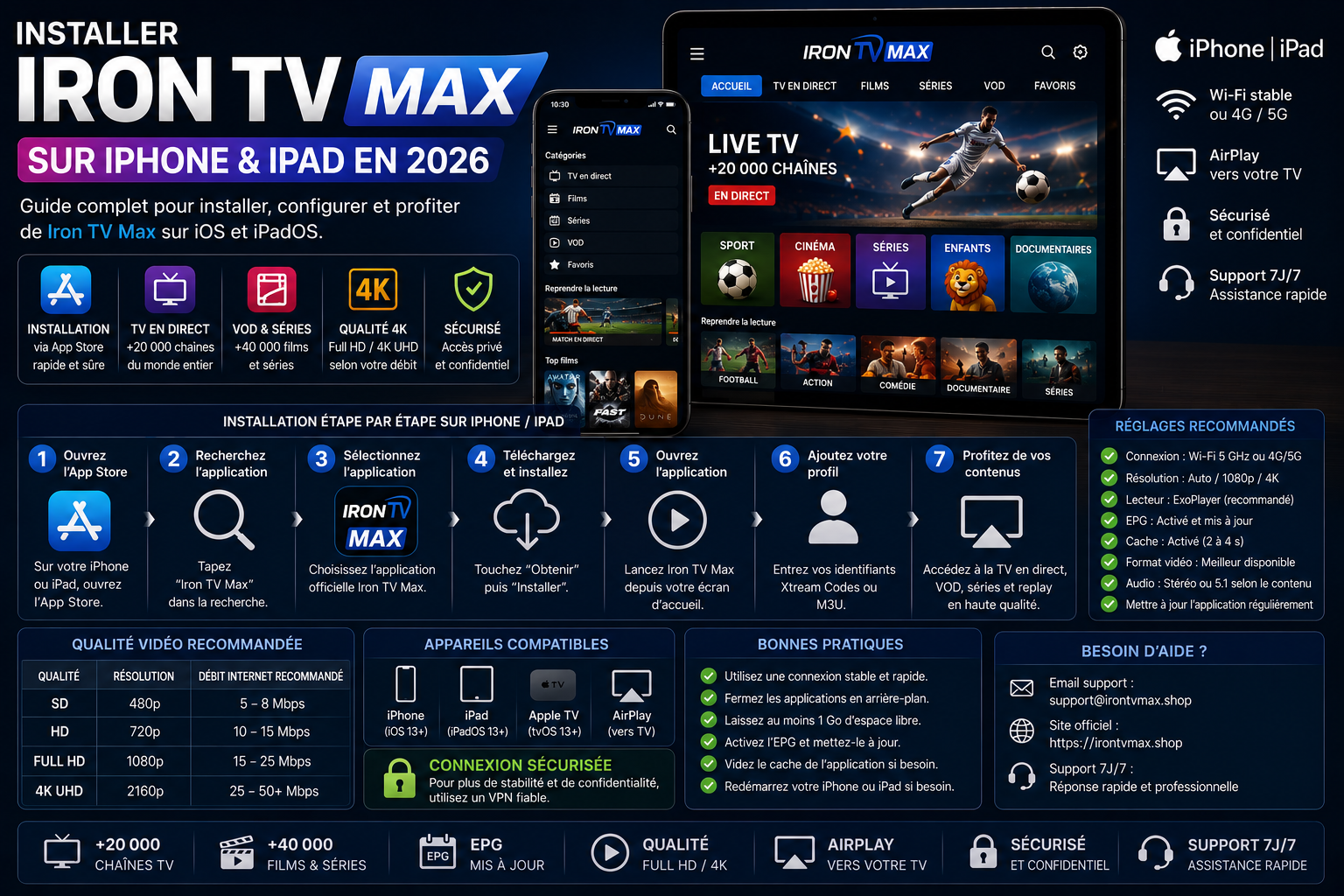
Installer Iron TV Max sur iPhone et iPad en 2026 : guide complet
Ce tutoriel iPhone et iPad couvre uniquement iOS et iPadOS : installation d’un lecteur compatible depuis l’App Store, création du profil, synchronisation de l’EPG, tests Wi-Fi et réseau mobile, AirPlay, sécurité et dépannage. Utilisez uniquement une application officielle et des contenus dont l’accès est autorisé.
Installer Iron TV Max sur iPhone ou iPad étape par étape
Commencez par le diagnostic iOS, suivez une méthode unique, puis contactez le support avec votre appareil, l’application utilisée, le réseau et le message affiché.
Sur iOS et iPadOS, installez le lecteur depuis l’App Store, puis sélectionnez Xtream Codes, M3U ou un autre mode uniquement selon les informations reçues. Validez la lecture locale sur un Wi-Fi stable avant de comparer la 4G/5G ou AirPlay.
Installation iPhone et iPad en 8 étapes
Mettre iOS à jour
Installez les mises à jour officielles puis redémarrez si nécessaire.
Choisir le réseau
Commencez sur un Wi-Fi stable avant de tester la 4G ou la 5G.
Installer le lecteur
Utilisez l’App Store et vérifiez l’éditeur, les mises à jour et la compatibilité.
Choisir le format
Utilisez Xtream Codes, M3U ou un autre mode uniquement selon les informations reçues.
Synchroniser
Attendez le chargement des catégories, de l’EPG et de la VOD.
Tester localement
Validez une lecture HD ou Full HD sur l’iPhone ou l’iPad.
Créer les favoris
Organisez uniquement les catégories ou contenus utilisés régulièrement.
Tester AirPlay
Diffusez seulement après avoir confirmé une lecture locale stable.
Sommaire
Diagnostic iOS : iPhone ou iPad est-il prêt pour Iron TV Max ?
Avant d’installer l’application IPTV, vérifiez l’appareil, le réseau, l’espace disponible et la méthode d’accès. Cela évite les erreurs de saisie, les coupures réseau, l’EPG vide et les problèmes AirPlay.
Vérifier iOS ou iPadOS
Contrôlez les mises à jour, l’espace disponible, la batterie et le réseau.
Voir les prérequis →Choisir une application compatible
Vérifiez l’éditeur, la disponibilité App Store et la méthode d’accès prise en charge.
Comparer les critères →Installer depuis l’App Store
Privilégiez le store officiel et évitez les profils ou certificats inconnus.
Voir l’installation →Configurer les accès privés
Saisissez les informations reçues sans espace, caractère manquant ni capture non masquée.
Voir la configuration →Tester Wi-Fi, 4G/5G et AirPlay
Validez d’abord la lecture locale, puis comparez réseau mobile et diffusion.
Voir la stabilité →Préparer le support
Indiquez appareil, version iOS, application, réseau, message et tests réalisés.
Préparer la demande →Plan d’installation Iron TV Max sur iPhone et iPad
- Mettre iOS/iPadOS à jour : vérifiez les mises à jour puis redémarrez l’appareil si nécessaire.
- Choisir le réseau : commencez en Wi‑Fi 5 GHz stable plutôt qu’en déplacement sur 4G/5G.
- Installer l’application : choisissez un lecteur compatible dans l’App Store et vérifiez son éditeur.
- Préparer les accès : identifiez s’il s’agit de Xtream Codes, M3U ou d’un autre mode prévu par le lecteur.
- Créer le profil : saisissez les informations sans espace ajouté puis attendez la synchronisation.
- Tester la lecture : lancez un contenu autorisé en HD ou Full HD avant une qualité plus élevée.
- Créer les favoris : ajoutez les éléments utilisées souvent pour simplifier l’usage.
- Tester AirPlay ensuite : seulement si la lecture est déjà stable sur l’appareil iOS.
1. Pré-requis iPhone / iPad et base réseau
Avant de configurer votre accès IPTV, vérifiez les éléments de base. C’est ce qui évite la majorité des problèmes ensuite.
| Élément | Recommandation | Pourquoi |
|---|---|---|
| iPhone / iPad | Version d’iOS ou iPadOS compatible avec le lecteur choisi | Éviter une incompatibilité avec l’application |
| Connexion | Wi‑Fi stable, idéalement peu saturé | Lecture plus stable que sur réseau mobile variable |
| Réseau mobile | 4G/5G de bonne qualité | Utile hors Wi‑Fi, mais plus sensible aux variations |
| Identifiants IPTV | Préparer les informations reçues sans les publier | Éviter les erreurs de saisie et les captures non masquées |
À lire aussi : vitesse Internet pour IPTV 4K • optimiser la connexion IPTV
2. iPhone vs iPad : quel usage ?
iPhone
Idéal pour un usage rapide, mobile, sport, direct ou consultation ponctuelle en déplacement.
iPad
Plus confortable pour les films, séries, EPG en mode paysage et longues sessions à la maison.
| Appareil | Usage conseillé | Réglage prioritaire |
|---|---|---|
| iPhone | Consultation rapide, direct, sport, mobilité | Qualité adaptée à la 4G/5G et batterie |
| iPad | Films, séries, EPG, longues sessions à la maison | Wi‑Fi 5 GHz, mode paysage et favoris |
| iPhone + AirPlay | Diffusion ponctuelle vers TV compatible | Stabiliser d’abord la lecture locale |
| iPad + AirPlay | Confort grand écran occasionnel | Réseau Wi‑Fi stable sur les deux appareils |
3. Choisir un lecteur compatible sur iPhone et iPad
Choisissez une application disponible dans l’App Store, proposée par un éditeur identifiable, compatible avec votre version d’iOS ou iPadOS et avec le format réellement reçu. Vérifiez la navigation, l’EPG, les favoris, l’audio, les sous-titres, AirPlay et les conditions propres au lecteur.
Une connexion simple via Xtream Codes API.
Un guide TV, une VOD et une navigation fluides sur iPhone comme sur iPad.
Un lecteur stable avec gestion audio, sous-titres et reprise de lecture.
Changer d’application alors que le vrai problème vient du réseau ou d’un mauvais réglage.
| Critère | Ce qu’il faut privilégier | Pourquoi |
|---|---|---|
| Connexion | Compatibilité avec Xtream Codes, M3U ou le mode reçu | Évite d’utiliser un format non prévu |
| Interface | Navigation claire sur petit écran et iPad | Réduit les erreurs de manipulation |
| EPG / VOD | Synchronisation fiable et favoris faciles | Améliore l’usage quotidien |
| Lecteur | Gestion audio, sous-titres et reprise | Diminue écran noir et problèmes de son |
| Stabilité | Application maintenue et éditeur identifiable | Réduit le risque d’incompatibilité après une mise à jour |
4. Installer l’application depuis l’App Store
La méthode propre sur iOS est l’App Store.
- Ouvrez l’App Store sur iPhone ou iPad.
- Recherchez une application IPTV compatible Xtream Codes.
- Installez-la puis ouvrez-la.
- Autorisez, si nécessaire, les accès utiles à l’application.
5. Configurer Xtream Codes, M3U ou un autre mode
Le format doit correspondre aux informations reçues et aux champs proposés par le lecteur. N’essayez pas de transformer une URL complète en serveur, identifiant et mot de passe, ou l’inverse.
Formats courants
- Xtream Codes : serveur, nom d’utilisateur et mot de passe
- M3U : URL complète de playlist
- Portail ou autre mode : uniquement si le lecteur et les informations reçues le prévoient
Étapes générales
- Ouvrez le lecteur installé depuis l’App Store.
- Choisissez le mode correspondant aux informations reçues.
- Saisissez ou collez les informations sans les modifier.
- Validez puis attendez la fin de la synchronisation.
| Erreur | Cause probable | Correction |
|---|---|---|
| Login failed | URL, nom d’utilisateur ou mot de passe incorrect | Ressaisir sans espace, caractère manquant ou copier-coller tronqué |
| Liste vide | Synchronisation incomplète ou profil mal créé | Attendre, relancer l’app puis recréer le profil si besoin |
| EPG vide | Premier chargement incomplet ou réseau instable | Rester en Wi‑Fi stable et relancer la synchronisation |
| Accès OK puis coupure | Réseau mobile variable ou économie d’énergie | Tester Wi‑Fi, désactiver temporairement l’économie d’énergie pendant la session |
Guide lié : ajouter un code IPTV Smarters
6. EPG, VOD, favoris et confort d’usage
Une bonne installation se juge aussi sur l’usage quotidien : guide TV propre, films et séries bien chargés, favoris faciles à retrouver et lecture confortable sur petit ou grand écran.
Laissez l’EPG finir sa première synchronisation avant de conclure qu’il manque des programmes.
La VOD et les séries peuvent demander un premier chargement plus long.
Créez une liste de favoris pour accélérer l’accès aux chaînes les plus utilisées.
Sur iPad, le mode paysage améliore souvent la navigation dans l’EPG et la VOD.
7. Wi‑Fi / 4G / 5G, batterie, AirPlay et stabilité
Sur iOS, la qualité d’expérience dépend autant du réseau que de la gestion système de l’appareil.
Privilégiez un Wi‑Fi 5 GHz stable si vous regardez longtemps ou en meilleure qualité.
Très pratique, mais plus sensible aux variations de couverture et de congestion.
Évitez le mode économie d’énergie pendant une longue session IPTV si vous constatez des ralentissements.
Utile pour un usage ponctuel vers un plus grand écran, mais la lecture doit déjà être stable sur l’appareil iOS.
Si votre réseau varie, il vaut mieux une Full HD stable qu’une qualité plus haute qui coupe régulièrement.
| Usage | Risque fréquent | Réglage conseillé |
|---|---|---|
| Wi‑Fi maison | Signal faible ou box éloignée | Wi‑Fi 5 GHz proche du routeur ou réseau moins saturé |
| 4G/5G | Variation de débit ou antenne chargée | Réduire la qualité et éviter les longues sessions instables |
| Batterie faible | Ralentissements ou restrictions iOS | Recharger l’appareil et éviter l’économie d’énergie si ça coupe |
| AirPlay | Double dépendance réseau iPhone/iPad + TV | Tester localement puis diffuser seulement si la lecture est stable |
| Longue session | Applications ouvertes et chauffe | Fermez les applications lourdes et gardez l’appareil dans un environnement correctement ventilé |
Guides liés : résoudre le buffering IPTV • configuration IPTV 4K
| Contrôle | Résultat attendu | Alternative |
|---|---|---|
| Lecture locale | Image et son stables sur l’iPhone ou l’iPad | Résoudre d’abord le problème local |
| Réseau | Appareil iOS et récepteur sur le même Wi-Fi stable | Redémarrer le réseau ou tester une lecture locale |
| Compatibilité du lecteur | AirPlay proposé et autorisé par l’application et le contenu | Installer directement sur Apple TV si possible |
| Écran récepteur | Apple TV ou téléviseur compatible visible | Consulter le tutoriel Apple TV |
Tests croisés : identifier la cause avant de tout réinstaller
Un test croisé consiste à ne modifier qu’un élément à la fois. Cette méthode fournit une preuve utile pour distinguer un problème d’accès, d’application, de réseau, d’appareil ou de diffusion AirPlay.
| Test croisé | Observation | Conclusion probable | Étape suivante |
|---|---|---|---|
| Même accès sur un autre appareil | Le second appareil fonctionne | Problème local à l’iPhone/iPad ou à l’application | Mettre à jour, relancer ou tester une autre application compatible |
| Même appareil sur un autre réseau | La lecture devient stable | Réseau local ou mobile probablement en cause | Comparer Wi‑Fi, partage de connexion et saturation du routeur |
| Autre chaîne ou autre catégorie | Une seule source échoue | Incident probablement limité au contenu testé | Attendre puis retester sans réinstaller toute la configuration |
| HD/Full HD puis qualité supérieure | La qualité plus basse reste stable | Débit utile ou décodage insuffisant pour le flux plus lourd | Conserver une qualité stable et fermer les applications lourdes |
| Lecture locale puis AirPlay | Local stable mais AirPlay coupe | Réseau ou appareil récepteur probablement en cause | Vérifier que les deux appareils utilisent le même Wi‑Fi stable |
| Autre application compatible | Une seule application échoue | Réglage, lecteur ou cache de cette application | Réinitialiser uniquement l’application concernée |
8. Dépannage iOS : erreurs, buffering, écran noir
| Problème | Cause probable | Solution utile |
|---|---|---|
| Identifiants refusés | Erreur de saisie | Revérifiez l’URL, username et password sans espaces |
| Buffering | Réseau instable ou qualité trop haute | Passer en Wi‑Fi stable, réduire la qualité, fermer les apps lourdes |
| Écran noir | Lecteur ou flux isolé | Relancer l’app, tester une autre chaîne, essayer une autre app si besoin |
| VOD ou EPG lents | Chargement incomplet ou connexion variable | Patienter, rafraîchir, puis relancer sur Wi‑Fi stable |
| Lecture stoppée en arrière-plan | Gestion iOS ou économie d’énergie | Comparer avec le mode économie d’énergie désactivé pendant un test court |
| Symptôme | Test immédiat | À envoyer au support si ça persiste |
|---|---|---|
| Identifiants refusés | Ressaisir l’URL, le nom d’utilisateur et le mot de passe sans espaces | Message exact + méthode Xtream Codes |
| Buffering | Wi‑Fi 5 GHz + qualité inférieure | Réseau utilisé, qualité, chaîne concernée |
| Écran noir | Relancer l’app, tester autre chaîne ou autre app | Application, modèle iPhone/iPad, version iOS |
| EPG/VOD lents | Attendre, rafraîchir, relancer en Wi‑Fi stable | Application et moment du problème |
| AirPlay coupe | Stabiliser la lecture locale puis relancer AirPlay | Appareil récepteur, réseau, qualité testée |
9. Bonnes pratiques
- Conservez vos identifiants dans un endroit sûr.
- Évitez de multiplier les applications IPTV sur le même appareil.
- Fermez les apps lourdes avant une longue session.
- Gardez iPhone ou iPad à jour.
- Utilisez une configuration simple et cohérente plutôt qu’une série de réglages improvisés.
Si vous souhaitez aussi installer sur TV ou box : Android TV • Fire TV Stick • Smart TV Samsung / LG • Apple TV
Sécurité, confidentialité et usage autorisé
Utilisez uniquement vos propres accès et des contenus pour lesquels vous disposez des droits nécessaires. Une application de lecture ne fournit pas automatiquement les droits de diffusion.
- N’envoyez jamais votre mot de passe complet, une URL privée, un jeton ou un QR code dans une capture publique.
- Masquez les identifiants, adresses de serveur et informations personnelles avant de transmettre une capture au support.
- Privilégiez l’App Store et évitez les profils de configuration ou méthodes externes dont la provenance n’est pas vérifiable.
- Ne partagez pas vos accès entre plusieurs personnes et fermez les anciennes sessions lorsque votre formule limite les connexions simultanées.
- Sauvegardez les paramètres utiles avant de retirer un ancien profil, afin d’éviter une perte de configuration.
11. Support iPhone/iPad : quoi envoyer si l’installation bloque ?
Si Iron TV Max ne fonctionne toujours pas sur iPhone ou iPad, envoyez une demande précise. Le support pourra distinguer un problème d’application, d’accès Xtream, de réseau, d’iOS, de batterie ou d’AirPlay.
Pages complémentaires au tutoriel iPhone et iPad
Utilisez uniquement des applications et services donnant accès à des contenus pour lesquels vous disposez des droits nécessaires. Ne publiez jamais un identifiant, un mot de passe, une URL privée, un jeton, un code d’activation ou une capture non masquée.
FAQ : installation Iron TV Max sur iPhone et iPad
Ces réponses couvrent l’installation, les accès, le réseau, AirPlay, l’EPG, la sécurité et le dépannage.
Quelle application choisir sur iPhone ou iPad ?
Choisissez une application disponible dans l’App Store, compatible avec votre méthode d’accès et lisible sur iPhone comme sur iPad. Vérifiez l’EPG, les favoris, l’audio, les sous-titres et la fréquence des mises à jour avant de conserver l’application.
Comment installer Iron TV Max sur iPhone ou iPad ?
Installez un lecteur compatible depuis l’App Store, choisissez le format correspondant aux informations reçues, laissez les listes se synchroniser, puis testez une lecture HD ou Full HD sur un réseau stable avant AirPlay.
Pourquoi mes accès ne se connectent-ils pas sur iOS ?
Vérifiez l’URL du serveur, le nom d’utilisateur, le mot de passe, la casse, les espaces invisibles et l’ancien profil enregistré. Une seule erreur de caractère peut bloquer la connexion.
Pourquoi la lecture coupe-t-elle en 4G ou en 5G ?
Le réseau mobile peut varier selon la couverture, le déplacement et la charge locale. Testez une qualité plus basse, comparez, lorsque cela est autorisé et sûr, avec le VPN désactivé pendant un test et comparez avec un Wi‑Fi stable.
Comment réduire le buffering sur iPad ?
Comparez Wi-Fi et réseau mobile, réduisez la qualité, fermez les applications lourdes et consultez le guide Buffering si le problème touche plusieurs appareils.
Que faire en cas d’écran noir sur iPhone ou iPad ?
Testez une autre chaîne, une autre qualité et, si possible, une autre application compatible. Relancez ensuite l’application et l’appareil avant de supprimer toute la configuration.
Pourquoi l’EPG ou la VOD reste-t-il vide ?
Le premier chargement peut être incomplet ou interrompu par le réseau. Laissez la synchronisation se terminer, vérifiez l’heure de l’appareil, actualisez les listes puis relancez l’application.
AirPlay est-il utile avec Iron TV Max ?
AirPlay peut être pratique pour une diffusion ponctuelle vers un écran compatible. Validez d’abord la lecture sur l’iPhone ou l’iPad, puis vérifiez que les deux appareils utilisent le même réseau Wi‑Fi stable.
AirPlay remplace-t-il une application installée sur la TV ?
Non. Pour une installation directe sur le boîtier, consultez le tutoriel Apple TV.
Puis-je reconfigurer mes accès sur un nouvel iPhone ou iPad ?
Oui. Réinstallez une application compatible, recréez votre profil avec vos propres accès et fermez l’ancienne session si votre formule limite le nombre de connexions simultanées.
Faut-il installer un profil externe ou un fichier hors App Store ?
Ce guide recommande l’App Store. Évitez les profils, certificats et fichiers externes dont la provenance ne peut pas être vérifiée.
Quelles informations envoyer au support ?
Utilisez la page Contact avec le modèle, la version iOS/iPadOS, l’application, le réseau, le message et les tests réalisés.
M3U est-il compatible avec iPhone et iPad ?
Oui lorsque le lecteur choisi accepte une URL M3U et que ce format correspond aux informations reçues. Ne modifiez pas l’URL.
AirPlay fonctionne-t-il avec toutes les applications ?
Non. La disponibilité dépend de l’application, du contenu et du récepteur. Vérifiez AirPlay dans le lecteur et testez d’abord la lecture locale.
Le réseau mobile peut-il consommer beaucoup de données ?
Oui, surtout avec une qualité élevée et une longue session. Surveillez votre forfait et réduisez la qualité lorsque nécessaire.
Installation terminée sur iPhone ou iPad ?
Conservez une configuration simple, testez la lecture locale avant AirPlay et utilisez la page contact si un problème persiste après les tests croisés.
Contacter le support