
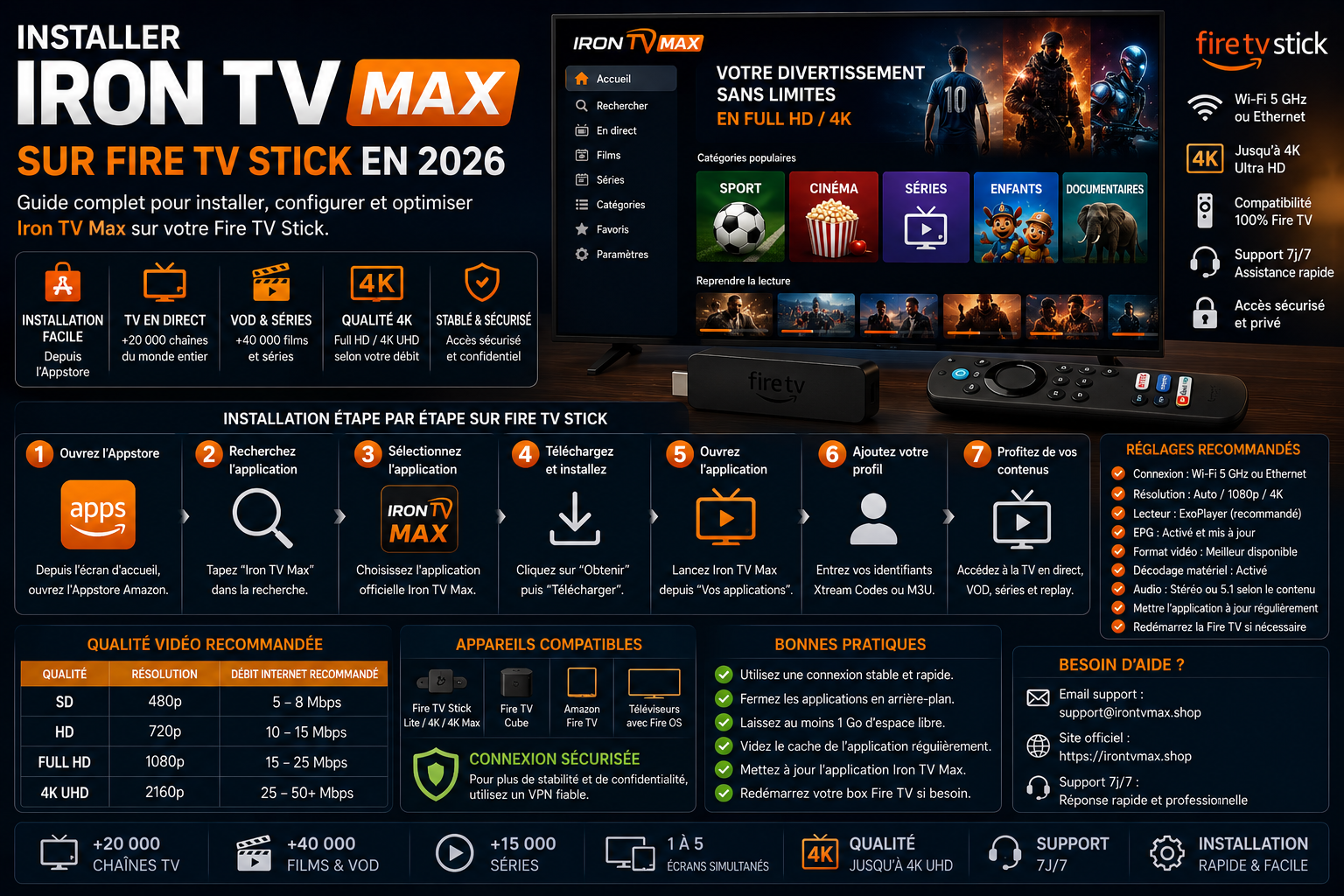
Installer Iron TV Max sur Fire TV Stick en 2026 : guide complet
Ce tutoriel Fire TV Stick couvre la première configuration sur Fire OS : préparation de l’appareil, installation d’un lecteur compatible depuis une source officielle, création du profil, synchronisation de l’EPG, tests réseau et diagnostic. Utilisez uniquement des applications officielles et des contenus dont l’accès est autorisé.
Utilisez l’Amazon Appstore ou la source officielle de l’éditeur. La disponibilité d’une application peut varier selon le modèle et la région. Évitez les fichiers modifiés, les versions non vérifiées et les méthodes non vérifiées qui contournent les protections de l’appareil.
Installation Fire TV Stick en 8 étapes
Préparer Fire OS
Installez les mises à jour officielles, redémarrez et vérifiez l’heure.
Libérer du stockage
Supprimez les applications et fichiers inutiles avant l’installation.
Installer le lecteur
Utilisez l’Amazon Appstore ou la source officielle de l’éditeur.
Créer le profil
Choisissez Xtream Codes, M3U ou portail uniquement selon les informations reçues.
Synchroniser
Attendez le chargement des catégories, de l’EPG et de la VOD.
Tester la navigation
Vérifiez télécommande, retour, recherche, favoris et audio.
Comparer le réseau
Testez Wi-Fi 5 GHz, Ethernet via adaptateur et éventuellement un autre réseau.
Valider la qualité
Commencez en HD ou Full HD, puis testez la 4K si le modèle et le réseau suivent.
Sommaire
- 1. Préparer le Fire TV Stick
- 2. Store officiel : méthode recommandée
- 3. IPTV Smarters ou TiviMate ?
- 4. Xtream Codes, M3U ou portail
- 5. EPG, VOD, favoris et confort
- 6. Réglages HD/4K et anti-buffering
- 7. Ethernet, Wi‑Fi 5 GHz et routeur
- 8. Dépannage Fire Stick
- 9. Préparer la demande support
- 10. Guides complémentaires
- 11. FAQ
1. Préparer le Fire TV Stick
Avant l’installation, vérifiez Fire OS, l’espace libre, la qualité réseau et les accès reçus. Beaucoup d’erreurs viennent d’un appareil saturé, d’un Wi‑Fi faible ou d’un copier-coller imprécis avec la télécommande.
| Élément | Recommandation | Pourquoi |
|---|---|---|
| Fire OS | Mettre à jour si une mise à jour officielle est disponible | Compatibilité et stabilité du lecteur |
| Stockage | Garder de l’espace libre | Cache, EPG et VOD plus stables |
| Réseau | Comparer Wi-Fi 5 GHz, Ethernet via adaptateur et autre réseau | Identifier les coupures liées au réseau local |
| Accès | Préparer les informations reçues sans les publier | Éviter les erreurs de saisie et les captures non masquées |
2. Store officiel : méthode recommandée
La méthode la plus sûre consiste à installer une application IPTV compatible depuis l’Amazon Appstore lorsque l’application est disponible pour votre modèle. Si elle ne l’est pas, contactez le support Iron TV Max pour connaître une alternative compatible, sans utiliser de fichier modifié ou non vérifié.
3. Choisir un lecteur compatible sur Fire TV
Vérifiez l’Amazon Appstore ou le site officiel de l’éditeur.
Le lecteur doit accepter Xtream Codes, M3U ou le mode réellement fourni.
La navigation, la recherche, les favoris et le retour doivent rester utilisables.
Privilégiez une application maintenue, avec des informations et mises à jour visibles.
4. Xtream Codes, M3U ou portail
| Format | Quand l’utiliser | Erreur fréquente |
|---|---|---|
| Xtream Codes | Application demandant URL serveur, username et password | Ajouter un espace ou confondre URL serveur et lien M3U |
| M3U | Lecteur demandant une playlist unique | Couper le lien ou oublier un paramètre |
| Portail | Certains lecteurs ou boîtiers spécifiques | Saisir un portail dans une application prévue pour Xtream Codes |
5. EPG, VOD, favoris et confort d’usage
Après la première connexion, laissez l’application synchroniser les catégories, l’EPG et la VOD. Créez ensuite une liste de favoris pour éviter de parcourir toutes les catégories à chaque utilisation.
EPG
Laisser le guide TV se charger avant de conclure qu’il est vide.
VOD
Attendre la fin du chargement des bibliothèques films et séries.
Favoris
Regrouper chaînes sport, info, cinéma ou enfants selon l’usage.
Audio
Tester une piste stable avant d’activer des options avancées.
Cette section sert uniquement au premier test. Pour un réglage complet de la 4K, consultez le guide 4K dédié.
6. Premier réglage de qualité sur Fire Stick
Point de départ conseillé pour valider la stabilité.
À tester seulement si le modèle Fire TV, le débit et le lecteur restent stables.
Vider ponctuellement si l’app devient lente, sans multiplier les réglages.
Utile si le zapping devient lent ou si les coupures apparaissent soudainement.
7. Vérifier la télécommande, l’affichage et le son
| Élément | Contrôle | Action prudente |
|---|---|---|
| Télécommande | Retour, recherche, validation et navigation dans les catégories | Tester les piles et redémarrer avant de réinstaller |
| Résolution | Réglage automatique ou valeur prise en charge par le téléviseur | Modifier un seul paramètre puis revenir en arrière si nécessaire |
| Audio | Sortie TV, barre de son et piste sélectionnée | Tester le son avant de modifier la qualité vidéo |
| HDMI et alimentation | Port HDMI, adaptateur secteur et câble fournis ou compatibles | Éviter une alimentation insuffisante depuis un port USB ancien |
8. Ethernet, Wi-Fi 5 GHz et routeur
Le réseau local est souvent le facteur numéro un. Placez le routeur correctement, évitez le Wi‑Fi 2,4 GHz saturé et limitez les usages concurrents pendant les directs ou la 4K.
| Situation | Réglage conseillé | Impact |
|---|---|---|
| TV principale | Ethernet via adaptateur si possible | Moins de jitter et de coupures |
| Wi‑Fi obligatoire | Wi‑Fi 5 GHz proche du routeur | Meilleure stabilité que le 2,4 GHz |
| Foyer chargé | Limiter téléchargements et consoles | Moins de pics de latence |
| 4K irrégulière | Revenir en Full HD | Lecture plus fluide |
Pour un diagnostic détaillé des coupures et du réseau, ouvrez le guide consacré au buffering.
9. Dépannage Fire TV Stick
| Problème | Cause probable | Solution utile |
|---|---|---|
| Identifiants refusés | URL ou mot de passe mal saisi | Vérifier chaque caractère sans afficher publiquement les accès |
| Application lente | Stockage ou cache | Fermer les apps inutiles, vider le cache, redémarrer |
| Écran noir | Lecteur ou flux isolé | Tester une autre chaîne puis relancer le lecteur |
| Buffering | Réseau instable ou qualité trop haute | Wi‑Fi 5 GHz, Ethernet, Full HD temporaire |
| EPG vide | Synchronisation incomplète | Attendre, relancer l’app et vérifier le format d’accès |
10. Préparer la demande au support
Pour accélérer le diagnostic, envoyez les informations utiles sans publier vos accès : modèle Fire TV Stick, application utilisée, connexion, symptôme exact, heure du test et capture masquée.
Guides à consulter ensuite
Configuration complète
Choisir le format d’accès, l’EPG, les favoris et la qualité.
IPTV Smarters
Xtream Codes, M3U, login, EPG et diagnostic.
Optimiser Android TV et Fire OS
Stockage, cache, réseau et qualité après installation.
Configuration 4K
Débit, réseau, codec et tests progressifs.
Résoudre le buffering
Réseau, appareil, lecteur et qualité.
Tutoriel Apple TV
Installation et réseau sur tvOS.
Tous les tutoriels
Parcourir les guides par appareil et par problème.
Support et assistance
Envoyer un diagnostic avec les données privées masquées.
FAQ – Fire TV Stick Iron TV Max
Comment installer Iron TV Max sur Fire Stick en 2026 ?
Ouvrez l’Amazon Appstore, installez une application IPTV compatible lorsqu’elle est disponible, puis configurez vos accès Iron TV Max avec Xtream Codes, M3U ou portail selon le lecteur utilisé.
Faut-il utiliser une source externe pour installer une application IPTV ?
Non. La méthode à privilégier est le store officiel de l’appareil. Si une application n’est pas disponible, demandez une alternative compatible au support Iron TV Max plutôt que d’utiliser un fichier non vérifié.
Quelle application choisir sur Fire TV Stick ?
Choisissez un lecteur officiel disponible pour votre appareil, compatible avec le format reçu, utilisable avec la télécommande et maintenu par un éditeur identifiable.
Xtream Codes ou M3U : que choisir sur Fire Stick ?
Utilisez Xtream Codes lorsque serveur, identifiant et mot de passe sont fournis séparément. Utilisez M3U lorsqu’une URL complète de playlist est fournie.
Pourquoi les identifiants sont refusés ?
Le plus souvent, une erreur vient d’une URL serveur incomplète, d’un espace ajouté avec la télécommande, d’un mauvais nom d’utilisateur ou d’un mot de passe mal recopié.
Comment réduire le buffering sur Fire Stick ?
Utilisez Ethernet via adaptateur si possible, sinon un Wi‑Fi 5 GHz stable. Redémarrez le routeur et le Fire Stick, fermez les apps inutiles et testez la Full HD avant la 4K.
La 4K fonctionne-t-elle sur Fire TV Stick ?
Cela dépend du modèle Fire TV, du téléviseur, du réseau, du lecteur, du codec et du contenu. Validez d’abord une Full HD stable.
Que faire si l’EPG ne charge pas ?
Laissez l’application synchroniser les catégories et le guide TV, puis relancez l’application. Vérifiez aussi que le format d’accès saisi correspond au lecteur.
Que faire si la VOD est vide ?
Attendez la fin de la synchronisation, vérifiez les accès et testez une autre section. Si le problème persiste, contactez le support avec modèle d’appareil et application utilisée.
Faut-il vider le cache du Fire Stick ?
Oui, ponctuellement, si l’application devient lente ou si les menus chargent mal. Évitez toutefois de multiplier les réglages sans diagnostic clair.
Quelles informations envoyer au support ?
Indiquez le modèle Fire Stick, l’application utilisée, le type de connexion, le format d’accès, l’heure du problème et une capture sans afficher vos identifiants.
Peut-on installer une application depuis un fichier inconnu ?
Ce guide recommande uniquement l’Amazon Appstore ou la source officielle de l’éditeur. Évitez les fichiers modifiés ou dont l’origine ne peut pas être vérifiée.
Que faire si le Fire Stick manque de stockage ?
Supprimez les applications et fichiers inutiles, videz ponctuellement le cache et redémarrez avant toute réinstallation.
Un écran noir vient-il forcément du profil ?
Non. Testez plusieurs contenus, l’alimentation, le port HDMI, la sortie vidéo et un autre réseau avant de conclure.
Besoin d’aide pour Fire Stick ?
Indiquez votre modèle, votre application et votre connexion pour recevoir une orientation claire.
Contacter le support