
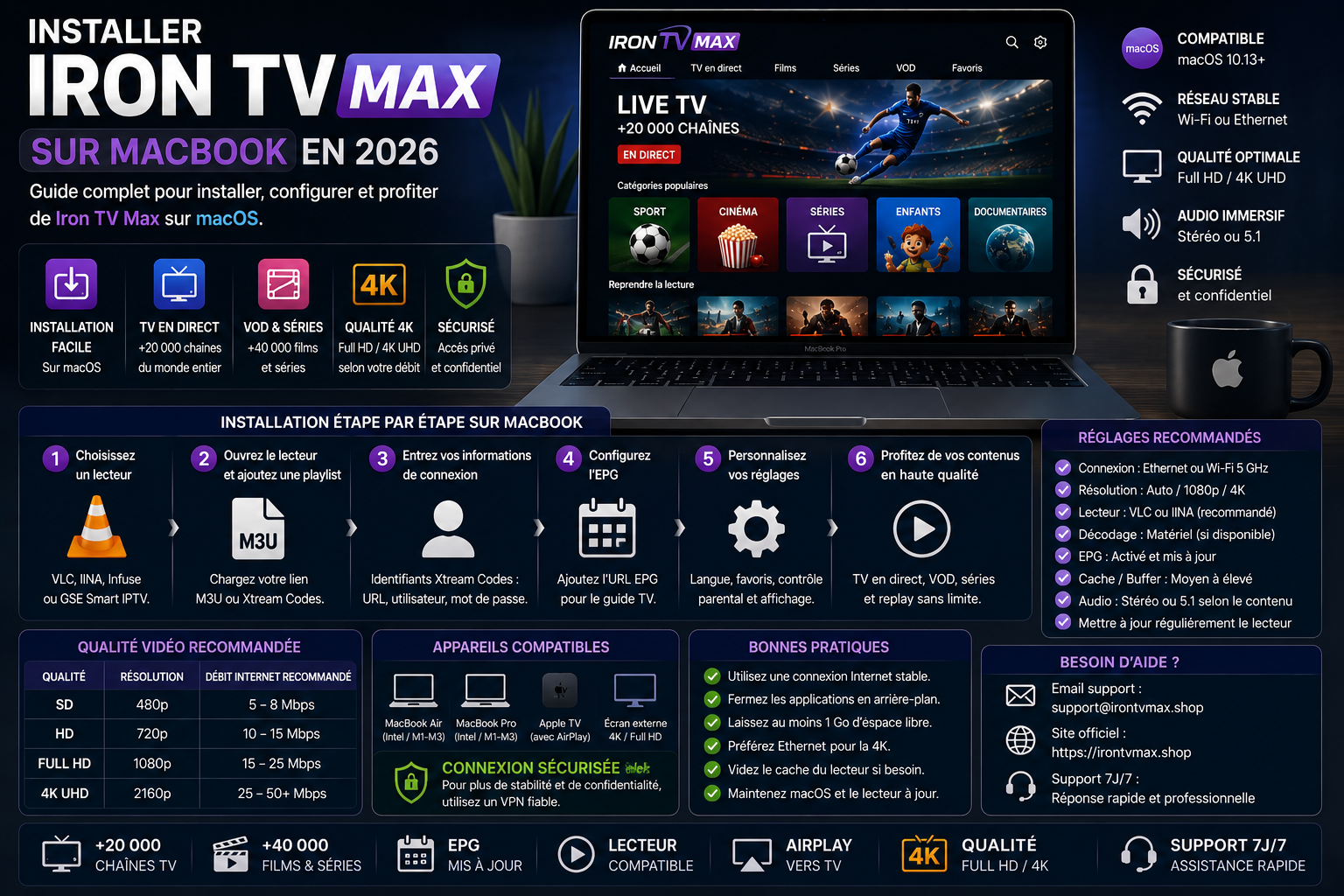
Installer Iron TV Max sur MacBook en 2026 : guide complet macOS
Ce tutoriel MacBook couvre macOS sur MacBook Air et MacBook Pro, avec processeur Apple Silicon ou Intel : choix d’un lecteur vérifié, création du profil, synchronisation de l’EPG, tests réseau, écran externe, audio et dépannage. Utilisez uniquement des applications officielles et des contenus dont l’accès est autorisé.
Installer Iron TV Max sur MacBook sans erreur
Commencez par le diagnostic, utilisez une seule méthode, puis contactez le support avec le modèle, macOS, le lecteur, le réseau et les tests réalisés.
Sur MacBook, choisissez un seul lecteur compatible avec macOS et avec la méthode d’accès dont vous disposez. Vérifiez sa provenance, testez la lecture locale sur un réseau stable, puis contrôlez l’écran externe, l’audio et une qualité supérieure seulement après validation.
Sommaire
- Réponse directe
- 1. Diagnostic MacBook
- 2. Installation en 8 étapes
- 3. Choisir le lecteur
- 4. Installer depuis une source officielle
- 5. Configurer les accès
- 6. EPG, VOD et favoris
- 7. Réseau, écran externe, audio et 4K
- 8. Dépannage macOS
- 9. Tests croisés
- 10. Erreurs à éviter
- 11. Sécurité et confidentialité
- 12. Préparer le support
- 13. Pages complémentaires
- 14. FAQ MacBook
Diagnostic MacBook : macOS est-il prêt pour Iron TV Max ?
Avant d’installer VLC ou un lecteur IPTV, vérifiez macOS, le réseau, le type d’accès, l’espace disponible et les autorisations de sécurité. Cela évite les erreurs de playlist, les blocages Gatekeeper, l’EPG vide, l’écran noir et le buffering.
Vérifier macOS et le réseau
Contrôlez mises à jour, processeur, stockage, Wi-Fi et adaptateur réseau.
Voir les prérequis →Choisir un lecteur compatible
Vérifiez l’éditeur, la provenance, l’architecture et la méthode d’accès prise en charge.
Comparer les méthodes →Installer une application vérifiée
Privilégiez l’App Store ou le site officiel et conservez les protections macOS actives.
Voir l’installation →Configurer les accès privés
Saisissez la méthode reçue sans espace, caractère manquant ni partage public.
Voir la configuration →Résoudre un blocage MacBook
Comparez réseau, lecteur, qualité, audio, écran interne et écran externe.
Voir le dépannage →Préparer le support
Indiquez modèle, macOS, lecteur, réseau, affichage, message et tests réalisés.
Préparer la demande →2. Installer Iron TV Max sur MacBook en 8 étapes
- Mettre macOS à jour : Installez les mises à jour officielles puis redémarrez si nécessaire.
- Stabiliser le réseau : Commencez sur Wi-Fi stable ou Ethernet via un adaptateur compatible.
- Choisir le lecteur : Vérifiez l’éditeur, la source, l’architecture et le format accepté.
- Installer depuis une source officielle : Utilisez l’App Store ou le site officiel de l’éditeur.
- Créer le profil : Sélectionnez Xtream Codes, M3U ou un autre mode selon les informations reçues.
- Synchroniser : Attendez le chargement des catégories, de l’EPG et de la VOD.
- Tester localement : Validez la HD ou Full HD sur l’écran du MacBook.
- Tester l’écran externe : Vérifiez câble, adaptateur, sortie audio et 4K seulement après la lecture locale.
1. Pré-requis MacBook et base réseau
Avant de lancer l’installation, vérifiez les bases. C’est ce qui évite la majorité des erreurs ensuite.
| Élément | Recommandation | Pourquoi |
|---|---|---|
| MacBook / macOS | Version de macOS compatible avec le lecteur choisi | Éviter une incompatibilité d’application ou d’architecture |
| Connexion | Wi‑Fi 5 GHz ou Ethernet via adaptateur USB-C | Lecture plus stable, surtout en Full HD/4K |
| Identifiants IPTV | Préparer les informations reçues sans les publier | Éviter les erreurs de saisie et les captures non masquées |
| Usage visé | Live, VOD, EPG ou écran externe | Permet de choisir la bonne app et le bon niveau de qualité |
2. MacBook Air, Pro, Apple Silicon ou Intel : est-ce important ?
MacBook Air / Pro
Les deux peuvent convenir selon la version de macOS, le lecteur choisi et les ressources disponibles.
Apple Silicon / Intel
Apple Silicon et les Mac Intel peuvent offrir une lecture fluide avec une application compatible et un réseau stable.
| Configuration | Point fort | Réglage prioritaire |
|---|---|---|
| MacBook Air | Mobilité et usage local | Surveiller la chauffe pendant une longue session |
| MacBook Pro | Écran externe et connectique selon le modèle | Tester câble, adaptateur et sortie audio |
| Apple Silicon | Choix d’une application native ou universelle | Vérifier l’architecture proposée par l’éditeur |
| Mac Intel | Compatibilité avec les versions prévues pour Intel | Vérifier macOS, chauffe et maintenance du lecteur |
3. Choisir un lecteur compatible avec macOS
Choisissez un lecteur compatible avec votre version de macOS, l’architecture du Mac et le format reçu. Vérifiez l’éditeur, la source, les mises à jour, l’EPG, les favoris, l’audio, les sous-titres et la gestion de l’écran externe. VLC reste un exemple de lecteur réseau, pas une obligation.
App Store ou site officiel de l’éditeur.
Apple Silicon, Intel ou application universelle selon le Mac.
Xtream Codes, M3U ou autre mode prévu par les informations reçues.
Lecture simple, EPG, VOD, favoris, audio ou écran externe.
| Méthode | À privilégier pour | Limite principale |
|---|---|---|
| VLC + M3U | Lecture rapide, test de flux, configuration simple | Moins confortable pour EPG, VOD et favoris |
| Lecteur IPTV macOS + Xtream Codes | Usage quotidien, catégories, EPG, VOD et interface plus TV | Demande une app stable et une saisie précise des accès |
| VLC en diagnostic | Vérifier si un lien M3U fonctionne hors lecteur principal | Navigation limitée pour une longue session |
| Lecteur IPTV + écran externe | Confort salon sur moniteur ou TV | Vérifier audio, plein écran et résolution |
4. Installer le lecteur depuis une source officielle
Installez un seul lecteur pour le premier test, depuis l’App Store ou le site officiel de son éditeur. Vérifiez que la version correspond à votre Mac, notamment lorsqu’un choix Apple Silicon ou Intel est proposé.
- Ouvrez l’App Store ou le site officiel de l’éditeur.
- Vérifiez la version de macOS et l’architecture proposée.
- Installez l’application dans le dossier Applications si macOS le demande.
- En cas de blocage, vérifiez la signature, l’éditeur et la provenance avant toute autorisation ponctuelle.
5. Configurer Xtream Codes, M3U ou un autre mode
Option A — Xtream Codes
Si votre lecteur IPTV macOS accepte Xtream Codes, c’est souvent la méthode la plus simple.
- choisissez l’ajout via Xtream Codes API.
- entrez l’URL serveur, le nom d’utilisateur et le mot de passe.
- Validez puis laissez l’application charger les catégories et l’EPG.
Option B — M3U avec VLC
Avec VLC, vous pouvez ouvrir une URL réseau ou importer un fichier M3U.
- Dans VLC, ouvrez Fichier → Ouvrir un flux réseau.
- Collez l’URL M3U ou chargez un fichier M3U local.
- Lancez la lecture.
| Erreur macOS | Cause probable | Correction |
|---|---|---|
| Playlist invalide | URL M3U incomplète, expirée ou mal copiée | Recoller l’URL complète et supprimer les espaces parasites |
| Login failed | URL serveur, nom d’utilisateur ou mot de passe incorrect | Ressaisir les accès en respectant majuscules/minuscules |
| Liste vide | Synchronisation incomplète ou profil mal créé | Relancer, sauvegarder les paramètres puis recréer le profil si nécessaire |
| EPG non chargé | Indexation lente, cache ou réseau instable | Attendre, relancer et tester Wi‑Fi 5 GHz ou Ethernet |
| Lecture OK puis coupures | Cloud, VPN, Wi‑Fi instable ou qualité trop haute | Fermer les tâches réseau et réduire la qualité |
6. Synchroniser l’EPG, la VOD et les favoris
Une bonne installation se juge aussi sur le confort : guide TV lisible, VOD accessible, favoris propres et lecture agréable sur l’écran du MacBook ou un moniteur externe.
laissez le guide TV finir sa première synchronisation avant de conclure qu’il manque des programmes.
Les bibliothèques films et séries peuvent demander un premier chargement plus long.
Créez une section Favoris si votre lecteur IPTV le permet.
Sur moniteur externe ou TV branchée, une interface IPTV claire améliore vraiment le confort.
7. Tester le réseau, l’écran externe, l’audio et la 4K
Quelques réglages simples suffisent souvent à rendre la lecture plus stable sur MacBook.
Très bon choix si le signal est propre et le routeur proche.
Le meilleur choix pour la stabilité, surtout en Full HD ou 4K.
Si la 4K coupe, repasse en Full HD. La stabilité reste prioritaire.
Fermez les téléchargements lourds, sync cloud ou apps gourmandes pendant la lecture.
| Usage | Risque fréquent | Réglage conseillé |
|---|---|---|
| Wi‑Fi maison | Signal faible ou routeur éloigné | Wi‑Fi 5 GHz proche du routeur ou Ethernet USB‑C |
| Ethernet USB‑C | Adaptateur non reconnu ou câble faible qualité | Tester l’adaptateur avant une longue session |
| MacBook sur batterie | Économie d’énergie, chauffe ou baisse de performance | Brancher l’alimentation et fermer les apps lourdes |
| Écran externe | Audio HDMI, résolution 4K ou saccades | Tester Full HD puis 4K, vérifier sortie son |
| VPN ou cloud actif | Latence, débit variable ou buffering | Comparer, lorsque cela est autorisé et sûr, avec le VPN désactivé pendant un test court |
| Contrôle | Résultat attendu | Test prudent |
|---|---|---|
| Lecture locale | Image et son stables sur l’écran du MacBook | Résoudre d’abord le problème local |
| Câble ou adaptateur | Connexion reconnue sans déconnexion | Tester un autre port ou câble compatible |
| Résolution | Full HD stable avant toute hausse | Augmenter progressivement jusqu’à la valeur supportée |
| Sortie audio | TV, moniteur, casque ou haut-parleurs correctement sélectionnés | Choisir la sortie dans les réglages Son de macOS |
8. Dépannage macOS : lecteur, réseau, audio et affichage
| Problème | Cause probable | Solution utile |
|---|---|---|
| Playlist invalide | Erreur de copie ou URL incorrecte | Revérifier l’URL ou le fichier M3U sans espaces parasites |
| Mac bloque l’app | Sécurité Gatekeeper | Vérifier l’éditeur, la signature et la source avant toute autorisation ponctuelle |
| Écran noir | Flux isolé ou lecteur | Tester une autre chaîne puis relancer VLC ou le lecteur IPTV |
| Pas de son | Piste audio ou sortie macOS | Changer de piste audio ou vérifier la sortie son du Mac |
| Buffering | Réseau instable ou qualité trop haute | Passer en Ethernet ou Wi‑Fi stable puis réduire la qualité |
| EPG vide | Synchronisation incomplète | Patienter puis relancer la mise à jour du guide TV |
| Problème | Test immédiat | À transmettre au support si ça persiste |
|---|---|---|
| Gatekeeper bloque l’app | Autoriser dans Confidentialité et sécurité | Vérifier l’éditeur, la signature et la source avant toute autorisation ponctuelle |
| Playlist invalide | Recoller l’URL M3U complète sans espaces | Méthode utilisée : M3U ou Xtream Codes |
| Écran noir | Tester autre chaîne, autre lecteur, Full HD | Lecteur, chaîne concernée, écran externe ou non |
| Pas de son | Vérifier piste audio, sortie macOS et HDMI | Sortie audio utilisée et lecteur installé |
| Buffering | Ethernet USB‑C, fermer cloud/VPN, baisser qualité | Connexion, qualité testée, moment du problème |
| EPG vide | Attendre la synchronisation puis relancer | Application utilisée et durée du chargement |
Support
Pour un diagnostic rapide, précisez votre MacBook, la méthode utilisée, le type de connexion et le symptôme exact.
Support WhatsApp9. Bonnes pratiques
- Conservez vos identifiants dans un endroit sûr.
- Évitez de multiplier les applications IPTV sur le même appareil.
- Fermez les applications lourdes avant une longue session.
- Gardez macOS et votre lecteur à jour.
- Utilisez une configuration simple et cohérente plutôt qu’une série de réglages improvisés.
9. Tests croisés : identifier la cause avec des preuves simples
Ne modifiez pas tous les réglages en même temps. Comparez un seul élément à la fois et notez le résultat.
| Test | Ce qu’il permet de vérifier | Interprétation prudente |
|---|---|---|
| Même accès sur un autre appareil autorisé | Écarter un problème propre au MacBook ou au lecteur | Si l’autre appareil fonctionne, vérifiez macOS, l’application et les réglages locaux. |
| Même MacBook sur un autre réseau | Comparer Wi‑Fi, Ethernet et partage de connexion | Si le problème disparaît, le réseau local est probablement en cause. |
| Même chaîne dans un autre lecteur compatible | Comparer moteur de lecture et codec | Si un seul lecteur échoue, examinez ses réglages ou sa compatibilité. |
| Autre chaîne ou autre catégorie | Distinguer un contenu isolé d’un problème global | Un échec limité à un contenu ne justifie pas une réinstallation complète. |
| HD ou Full HD avant 4K | Tester la charge réseau et vidéo | Si la qualité inférieure est stable, augmentez progressivement. |
| Écran du MacBook puis écran externe | Isoler câble, adaptateur, résolution et sortie audio | Si l’écran interne fonctionne, vérifiez la chaîne HDMI/USB‑C. |
10. Erreurs à éviter pendant l’installation
- Installer plusieurs lecteurs inconnus avant d’avoir testé une seule configuration propre.
- Autoriser une application bloquée par macOS sans vérifier son éditeur et sa source.
- Changer simultanément de réseau, lecteur, qualité et identifiants : le diagnostic devient impossible.
- Tester directement la 4K ou un écran externe avant de valider la lecture locale.
- Sauvegarder les paramètres puis retirer les profils ou données sans sauvegarder les réglages nécessaires.
- Envoyer une capture contenant une URL privée, un mot de passe, un jeton ou un QR code complet.
11. Sécurité, confidentialité et usage responsable
Protégez vos accès : ne publiez jamais votre mot de passe, votre URL privée, votre playlist, votre jeton ou votre QR code. Masquez ces éléments dans les captures destinées au support.
Installez prudemment : privilégiez l’App Store ou le site vérifié de l’éditeur. Ne contournez pas les protections de macOS pour une application dont l’origine est inconnue.
Respectez les droits : utilisez uniquement des applications, accès et contenus que vous êtes autorisé à consulter.
12. Préparer une demande utile au support
Si le problème persiste, envoyez le modèle du MacBook, la version de macOS, le lecteur, le réseau, le symptôme et les tests réalisés. Ne transmettez jamais le mot de passe, l’URL privée, la playlist complète ou un QR code non masqué.
13. Pages complémentaires au tutoriel MacBook
Utilisez uniquement des applications et services donnant accès à des contenus pour lesquels vous disposez des droits nécessaires. Ne publiez jamais un identifiant, un mot de passe, une URL privée, une playlist, un jeton, un code d’activation ou une capture non masquée.
14. FAQ – Installation Iron TV Max sur MacBook
Réponses rapides aux questions fréquentes sur l’installation et le dépannage sur macOS.
Quelle application choisir sur MacBook ?
Choisissez un lecteur compatible avec votre version de macOS et votre méthode d’accès. Privilégiez une application maintenue, obtenue depuis l’App Store ou le site vérifié de son éditeur.
VLC suffit-il pour lire une playlist sur MacBook ?
VLC peut suffire pour tester ou lire une URL réseau compatible. Un lecteur IPTV dédié peut être plus pratique pour l’EPG, les catégories et les favoris.
Comment installer un lecteur IPTV sur macOS en sécurité ?
Utilisez l’App Store ou le site vérifié de l’éditeur. Si macOS bloque l’application, ne l’autorisez qu’après avoir contrôlé son origine et son intégrité.
Xtream Codes ou M3U : que choisir sur MacBook ?
Utilisez la méthode prise en charge par votre lecteur et fournie avec vos accès. Xtream Codes organise souvent mieux les catégories, tandis qu’une URL M3U peut être pratique pour un test simple dans VLC.
Pourquoi la playlist ne charge pas ?
Vérifiez l’URL, les espaces invisibles, le réseau et la synchronisation. Testez ensuite un autre réseau ou un lecteur compatible avant de recréer toute la configuration.
Comment réduire le buffering sur Mac ?
Consultez le guide Buffering Iron TV Max puis comparez Wi-Fi, Ethernet, tâches en arrière-plan et qualité.
Pourquoi l’écran reste noir ?
Testez une autre chaîne, une qualité inférieure et un autre lecteur compatible. Si le problème apparaît seulement sur l’écran externe, vérifiez le câble, l’adaptateur, la résolution et la sortie vidéo.
Que faire si le son sort du mauvais appareil ?
Ouvrez les réglages Son de macOS et sélectionnez la sortie souhaitée. Vérifiez aussi la piste audio dans le lecteur et la sortie HDMI ou USB‑C utilisée.
Peut-on utiliser Iron TV Max sur MacBook Air ?
Un MacBook Air peut convenir avec une application compatible, un réseau stable et des réglages adaptés. Validez d’abord la lecture en HD ou Full HD avant une qualité plus exigeante.
Pourquoi l’image saccade sur écran externe ?
La résolution, le câble, l’adaptateur, la fréquence d’affichage ou les tâches en arrière-plan peuvent intervenir. Testez l’écran interne, puis une résolution inférieure sur l’écran externe.
Faut-il commencer directement en 4K ?
Non. Commencez en HD ou Full HD afin de valider l’accès, le lecteur et le réseau. Augmentez ensuite la qualité progressivement si la lecture reste stable.
Que transmettre au support sans partager ses accès ?
Utilisez la page Contact avec le modèle, macOS, le lecteur, le réseau, le message et les tests réalisés.
Faut-il modifier Gatekeeper pour installer un lecteur ?
Non. Vérifiez l’éditeur, la signature et la source officielle. N’abaissez pas durablement les protections de macOS.
M3U est-il obligatoire sur MacBook ?
Non. Utilisez le format correspondant aux informations reçues et accepté par le lecteur : M3U, Xtream Codes ou un autre mode prévu.
Pourquoi la lecture fonctionne sur le MacBook mais pas sur l’écran externe ?
Le câble, l’adaptateur, la résolution ou la sortie audio peuvent être en cause. Testez la Full HD, un autre port et la sortie Son de macOS.
Installation terminée ou besoin d’aide ?
Revenez aux tutoriels ou contactez le support avec un diagnostic précis si le problème persiste.
Contacter le support